

Studente
Per chi presenta una pratica (certificati, tesi, convalide, mobilità…) o prenota aule, laboratori e mezzi.
Entri con le credenziali di Ateneo (o SPID/CIE), compili il modulo online, segui la pratica passo per passo e scarichi i documenti quando sono pronti. Non devi mandare email né portare fogli: ogni passaggio ti arriva per email e lo ritrovi nella pratica.
IN QUESTA GUIDA
1. Trovare la pratica che ti serve2. Compilare e inviare3. Seguire la pratica4. Marca da bollo: come si paga5. La tesi e il relatore6. Prenotare un’aula, un laboratorio o un mezzo7. Chiedere aiuto: Didacticus e gli operatori8. La tua Area personale e i tirocini9. Calendario, ricerca e app sul telefono Altre guide
1Trovare la pratica che ti serve
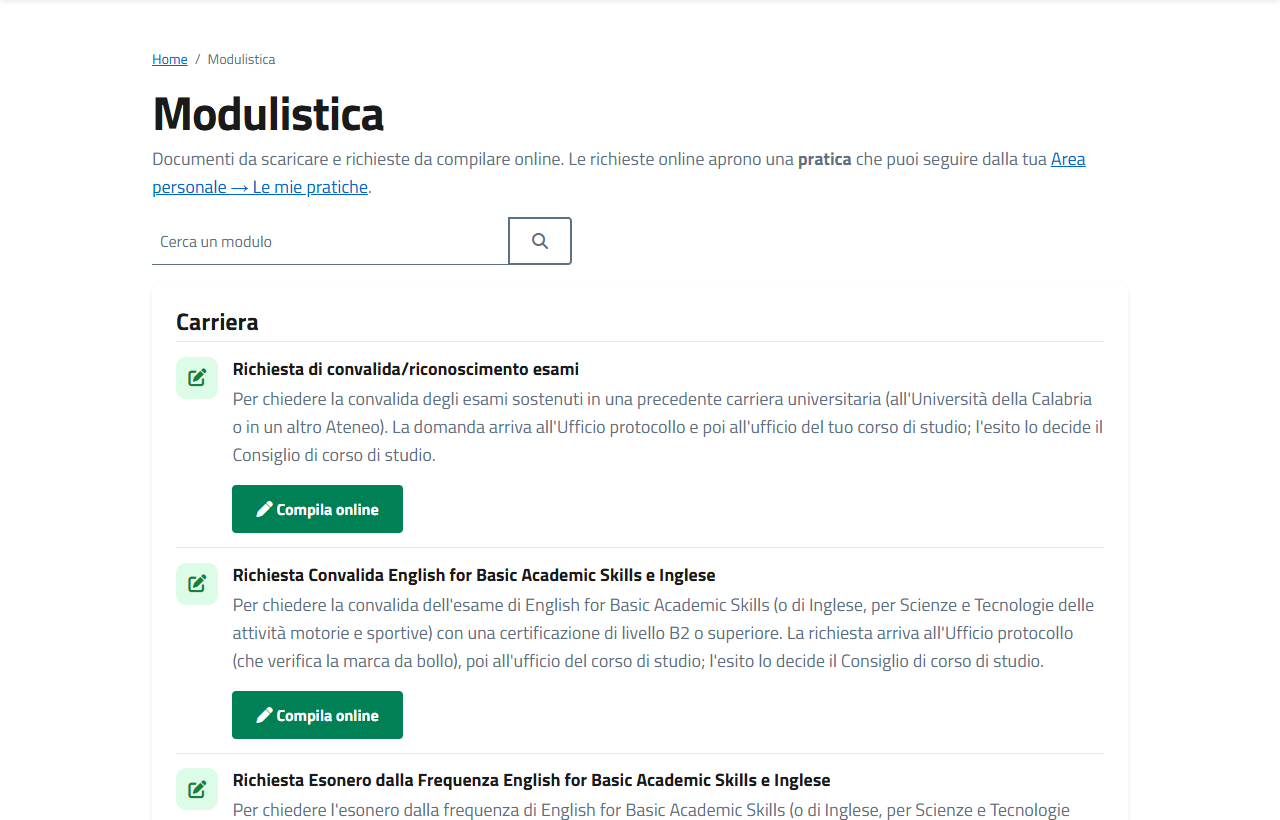
- Accedi con le credenziali di Ateneo, SPID o CIE: dal menu del sito apri «Modulistica». Le pratiche che hai già presentato sono in «Le mie pratiche», nella tua Area personale.
- Vedi solo le pratiche per te. Leggi la breve descrizione: dice cosa serve prima di iniziare e chi la lavorerà.
- Premi sul titolo della pratica per aprire il modulo.
2Compilare e inviare
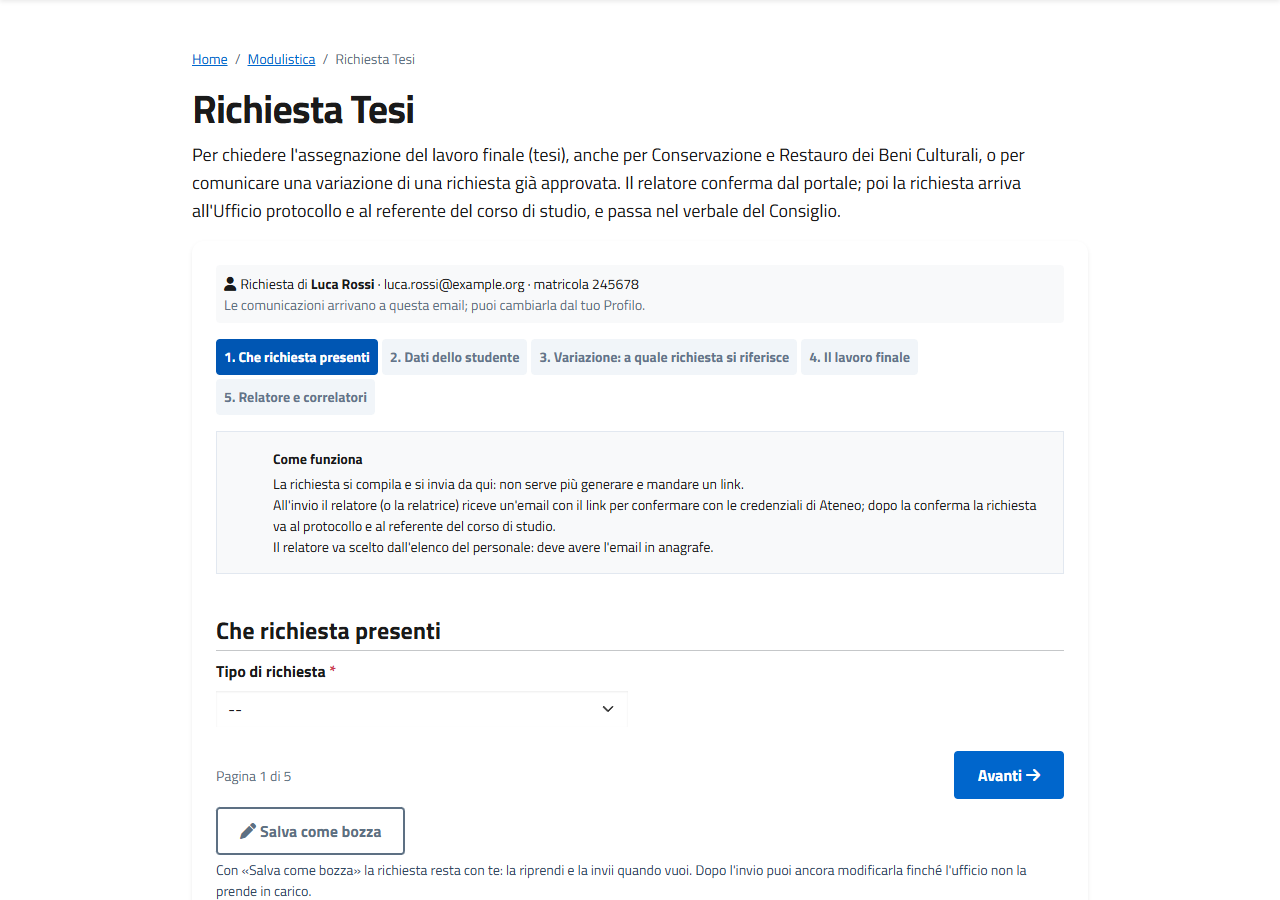
- I dati che il portale conosce (nome, email, matricola) sono già pieni. Controllali e completa il resto.
- Alcuni campi compaiono solo se servono: se scegli un tipo di richiesta, vedi i campi di quel tipo.
- Corso di studio, insegnamento e docente si scelgono dall’elenco di Ateneo: scrivi qualche lettera e scegli dalla lista.
- Allega i documenti richiesti (PDF o immagine, fino a 10 MB). Usa nomi di file corti, per esempio doc.pdf.
- Spunta le dichiarazioni e premi «Invia». Ricevi subito una email con il codice della pratica e trovi la domanda già in PDF/A.
Puoi correggere la richiesta anche dopo l’invio, finché l’ufficio non la prende in carico: dalla pratica premi «Modifica la richiesta».
3Seguire la pratica
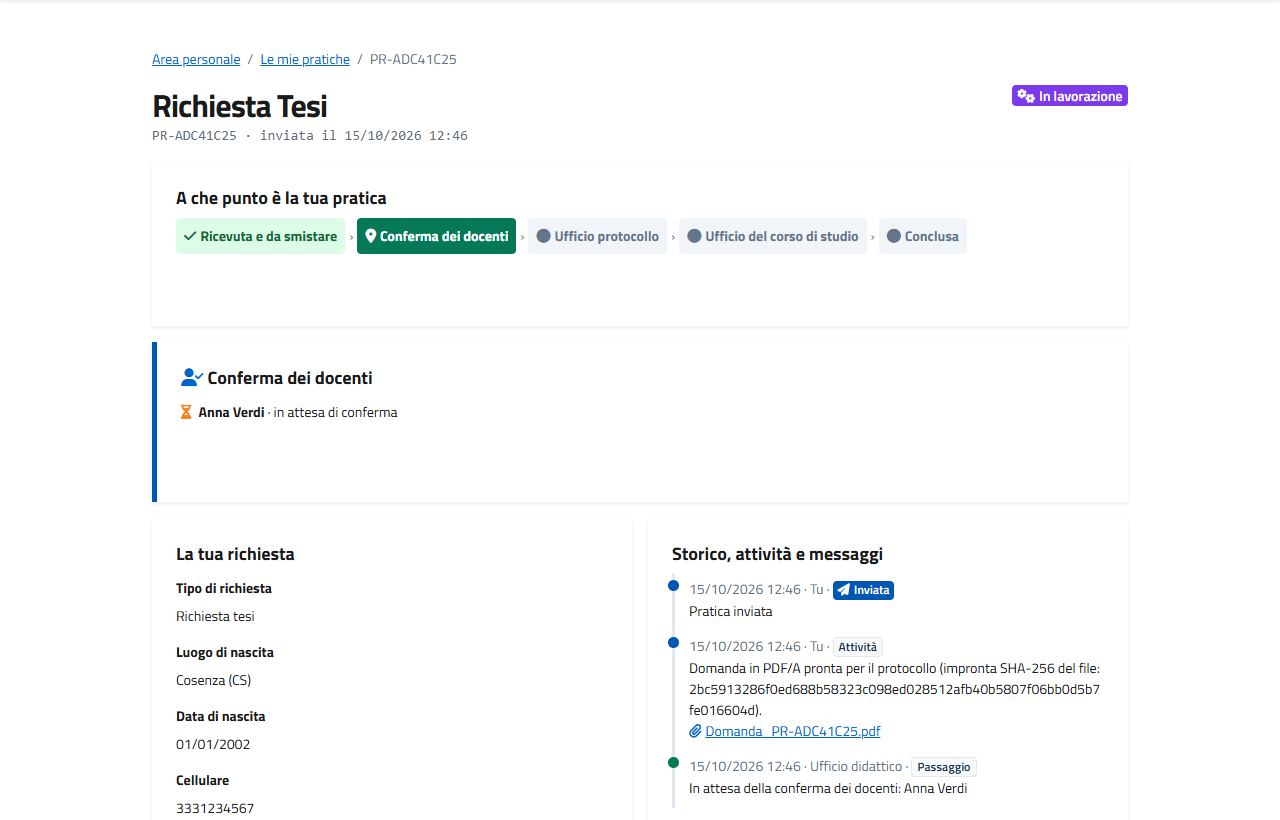
- Da «Le mie pratiche» apri la pratica: in alto vedi le tappe (per esempio conferma del relatore, protocollo, ufficio del corso).
- Lo storico elenca ogni passaggio e ogni messaggio dell’ufficio, con data e chi l’ha fatto.
- Se l’ufficio chiede un’integrazione ricevi una email: rispondi dalla pratica, allega il documento e l’iter riprende.
- Quando la pratica è conclusa trovi il documento firmato o l’estratto del verbale e puoi scaricarli.
4Marca da bollo: come si paga
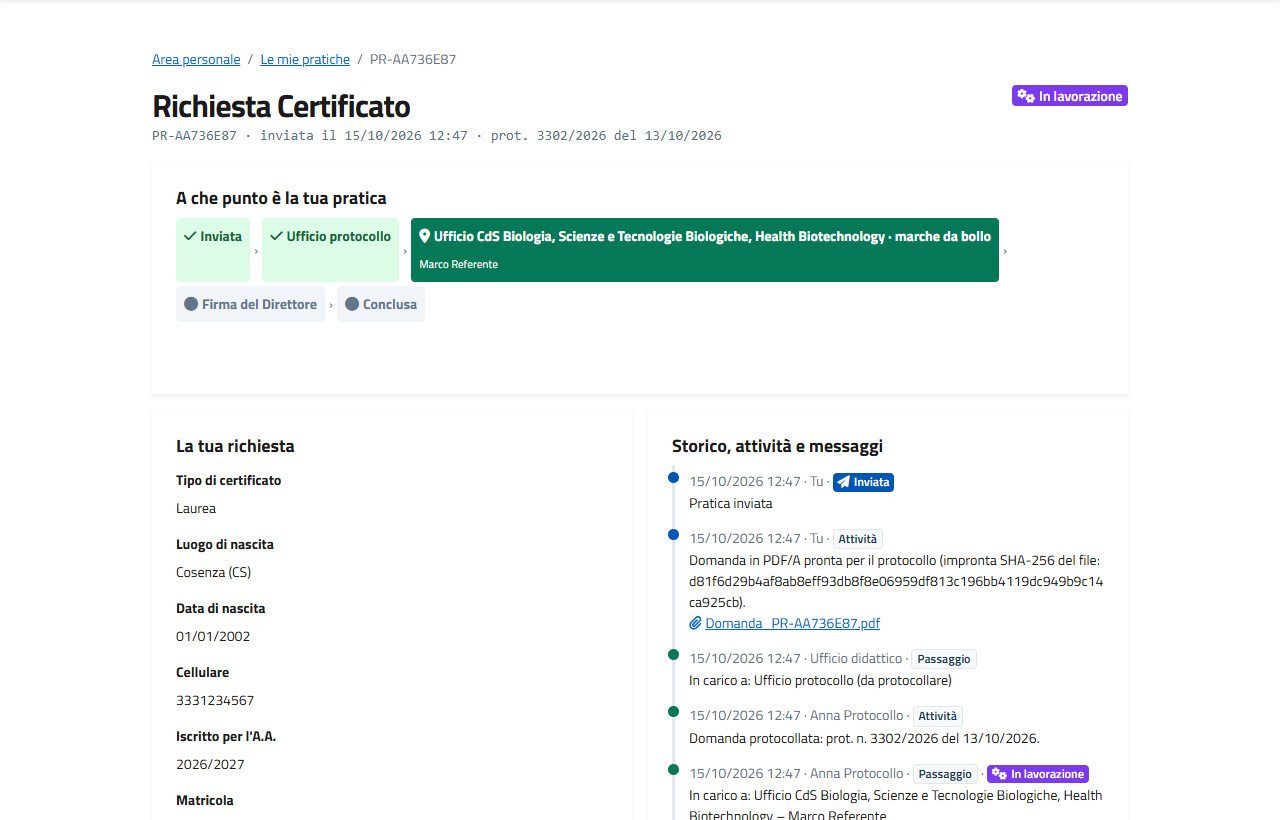
- Certificati (iscrizione, laurea, rinuncia): l’ufficio del tuo corso carica le 2 marche da bollo su Esse3 e ti manda una email. Paghi da Esse3 (Segreteria, Situazione tasse). Dopo il pagamento il Direttore firma il certificato e lo scarichi dalla pratica.
- Convalida di inglese: la marca da bollo è caricata su Esse3 (Segreteria, Situazione tasse): l’operatore ti informa e l’ufficio protocollo verifica il pagamento prima di passare la pratica all’ufficio del corso.
- Trasferimento in entrata, iscrizione per rinuncia o decadenza, abbreviazione di corso: la marca da bollo da 16 euro si paga prima di inviare, su UniPay (il link è nel modulo), e si allega la ricevuta.
- Non devi stampare nulla: il certificato è firmato digitalmente e vale come originale.
5La tesi e il relatore
- Nel modulo scegli il relatore dall’elenco del personale (deve avere l’email in anagrafe).
- Il relatore riceve un link personale e conferma con le sue credenziali: non devi più generare o mandare link.
- Se il relatore non conferma ricevi il motivo per email: correggi la richiesta dalla pratica e la conferma riparte.
- Dopo la conferma la richiesta va al protocollo e al referente del corso di studio.
6Prenotare un’aula, un laboratorio o un mezzo
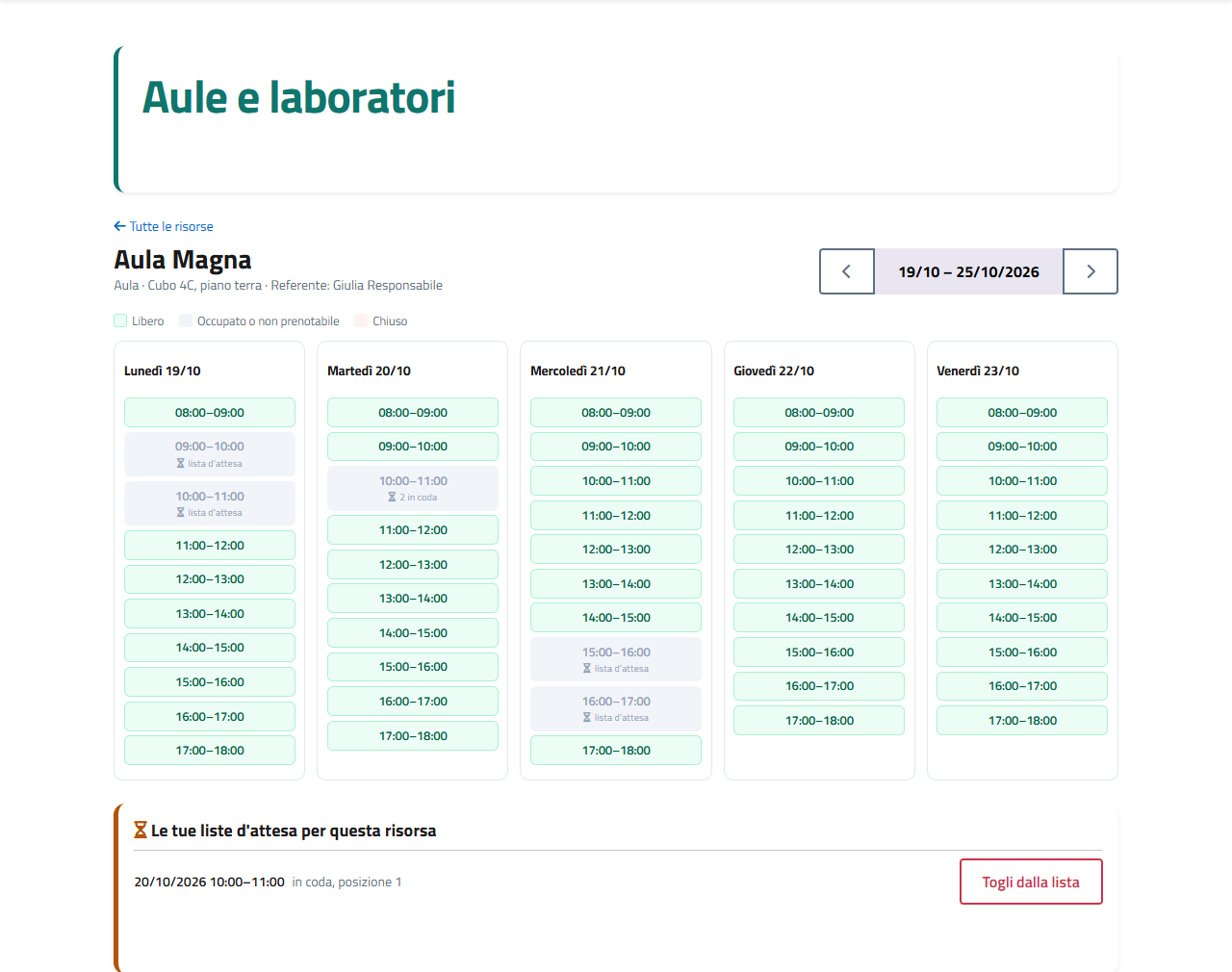
- Apri la risorsa dal sito (Aule e laboratori): scegli la settimana e uno slot libero, indica il motivo e conferma.
- Se la risorsa richiede l’approvazione, la richiesta resta «in sospeso» e ricevi una email con la risposta.
- Per un’attività periodica spunta «Ripeti» e scegli la frequenza: ogni settimana, ogni due settimane o ogni mese, lo stesso giorno della settimana. Le date non disponibili vengono saltate e te le indichiamo.
- Se lo slot è occupato premi il pulsante «lista d’attesa» sullo slot: se la prenotazione viene annullata o rifiutata ricevi un’email e hai 24 ore per prenotare. Se non fai in tempo l’avviso passa a chi è dopo di te.
- Le tue prenotazioni sono nell’Area personale, dove puoi annullarle. Le tue liste d’attesa le vedi nella pagina della risorsa, sotto il calendario: da lì puoi toglierti dalla coda.
La lista d’attesa non riserva lo slot: chi arriva prima lo prende. Quando prenoti lo slot per cui eri in coda, la coda si chiude da sola.
7Chiedere aiuto: Didacticus e gli operatori
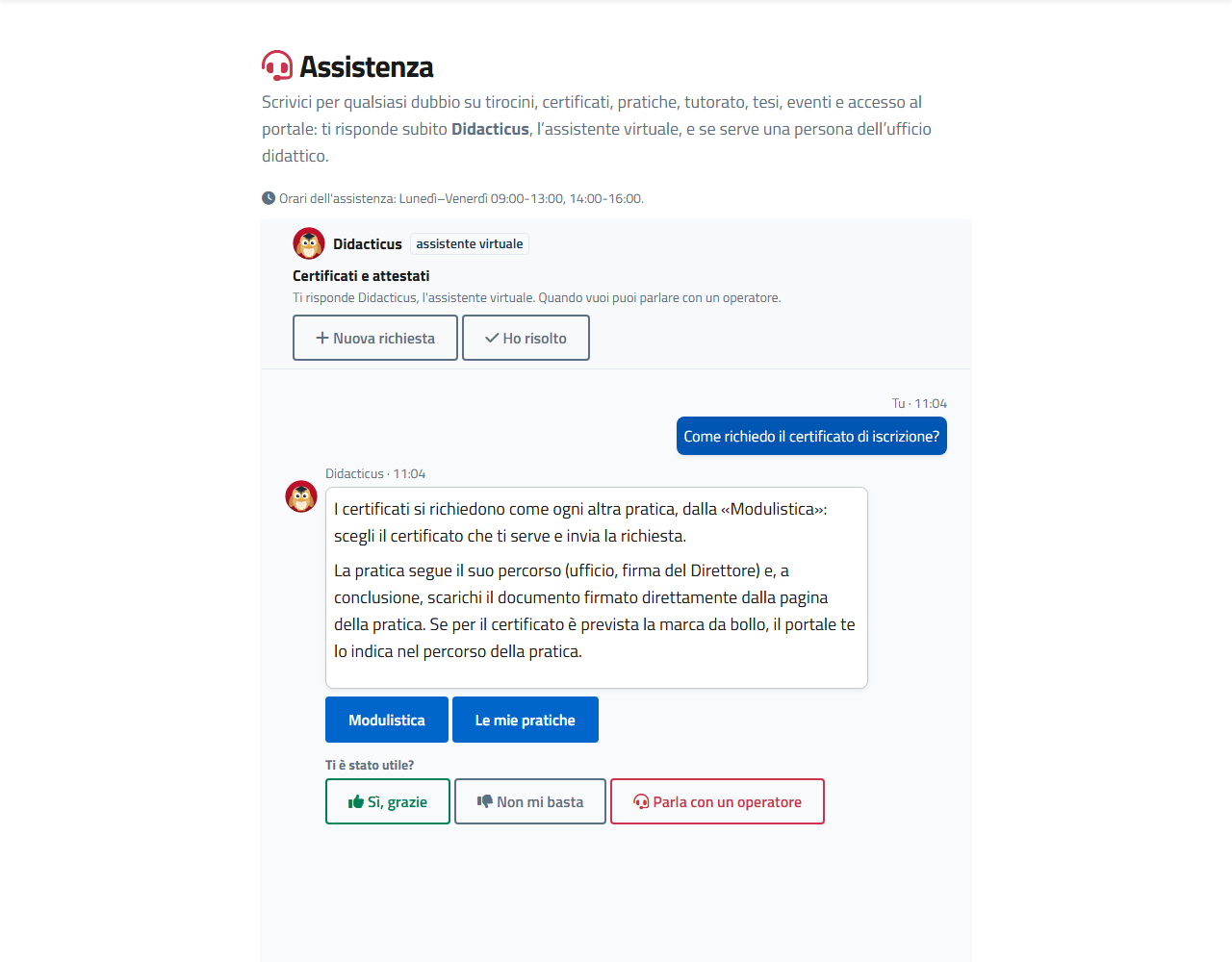
- Su ogni pagina del sito, in basso a destra, c’è il pulsante «Serve aiuto?» (oppure usa «Chiedi aiuto su questa pratica» dalla pagina della pratica: la chat parte già collegata). Scegli l’argomento e scrivi la domanda.
- Didacticus, l’assistente virtuale del Dipartimento, risponde subito con le informazioni che il Dipartimento gli ha insegnato, con i pulsanti dei link giusti e gli eventuali moduli da scaricare. Non inventa: se non sa, te lo dice.
- Sotto la risposta: «Sì, grazie» chiude la chat; «Non mi basta» e «Parla con un operatore» (o scrivere «operatore») passano la parola a una persona dell’ufficio.
- La persona ti risponde nella stessa chat. Se chiudi la pagina ricevi la risposta per email; puoi anche scegliere «Avvisami» per ricevere una finestrella sul computer o sul telefono (senza il testo della risposta).
- Non scrivere password, codice fiscale o dati bancari. Le chat si conservano 12 mesi.
Fuori dagli orari di assistenza puoi scrivere lo stesso: ti rispondono appena possibile. Chi non ha le credenziali di Ateneo (aziende, genitori, esterni) scrive indicando nome ed email e riceve un link personale per riprendere la conversazione.
8La tua Area personale e i tirocini
- Dopo l’accesso apri «Area personale» dal menu: in alto trovi i tuoi profili, sotto le tessere degli argomenti che ti riguardano (pratiche, assistenza, tutorato, eventi e attestati, profilo). Se c’è una novità o qualcosa da fare, la tessera ha un’etichetta rossa: premi sulla tessera per aprire la pagina dell’argomento.
- I tirocini non si gestiscono in questo portale ma sulla piattaforma TSP 2.0 di Ateneo: nel riquadro «Tirocini» trovi la guida con i passi e il pulsante «Vai alla piattaforma TSP 2.0».
- Se hai un incarico di tutorato vedi «Il mio tutorato»: a che punto è la pratica e i documenti da scaricare.
9Calendario, ricerca e app sul telefono
- Il mio calendario (tessera nell’Area personale) raccoglie in un posto solo gli eventi prenotati, le aule e i laboratori, i ricevimenti e le scadenze, come la conferma di un posto liberato. «Scarica il calendario» dà un file per Google, Apple e Outlook; per averlo sempre aggiornato abbona il telefono con il link che trovi in fondo alla pagina (è personale: non darlo ad altri).
- La casella «Cerca nel portale» in alto cerca insieme eventi, notizie, guide, docenti e risposte di Didacticus, e mostra i risultati per gruppo.
- Dal telefono puoi installare il portale come un’app: nell’Area personale premi «Installa l’app» (su iPhone e iPad: «Condividi» e poi «Aggiungi alla schermata Home»). Con «Tema scuro» cambi i colori dell’Area personale; il portale si ricorda la scelta.
Se l’amministratore accende il riepilogo settimanale con l’agenda, ogni settimana ricevi un’email con gli appuntamenti dei sette giorni successivi; dal link in fondo puoi non riceverla più.