Didattica DiBEST · Come si fa · aggiornata a novembre 2026 · versione sempre aggiornata nel portale (guida.php)
Docenti delle scuole: l’elenco degli studenti FSL
Per il docente che ha prenotato un’attività di Formazione Scuola Lavoro per la sua classe e deve consegnare l’elenco dei partecipanti.
Dopo la prenotazione, e prima dell’attività, consegni due cose dalla tua Area personale: l’elenco degli studenti (cognome e nome) e l’autorizzazione della scuola in PDF. Con quei nomi il portale prepara gli attestati di partecipazione.
1Aprire la pagina dell’elenco
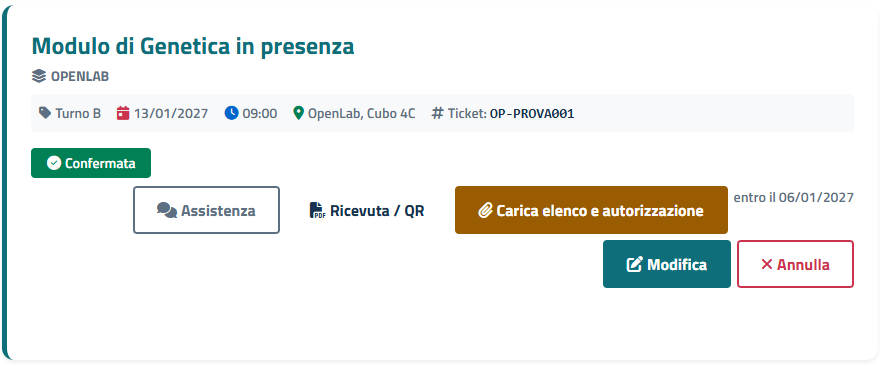
Area personale, «Prossimi eventi»: sotto la prenotazione c’è il pulsante «Carica elenco e autorizzazione», con la data entro cui consegnare.
Accedi al portale e apri la tua Area personale.
Nella prenotazione dell’attività premi «Carica elenco e autorizzazione». Accanto vedi la scadenza («entro il …»).
Il pulsante è disponibile anche se la convenzione della scuola non è ancora attiva.
Se la scadenza si avvicina e manca qualcosa, il portale ti manda promemoria periodici e un ultimo avviso.
2La pagina dei documenti
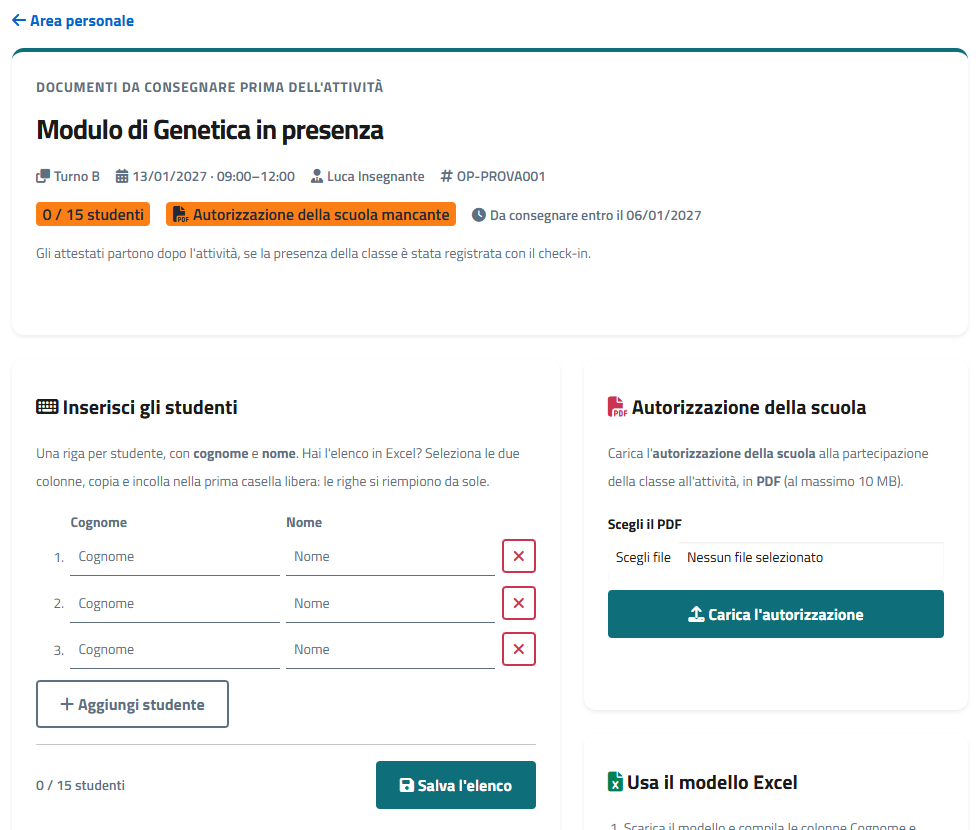
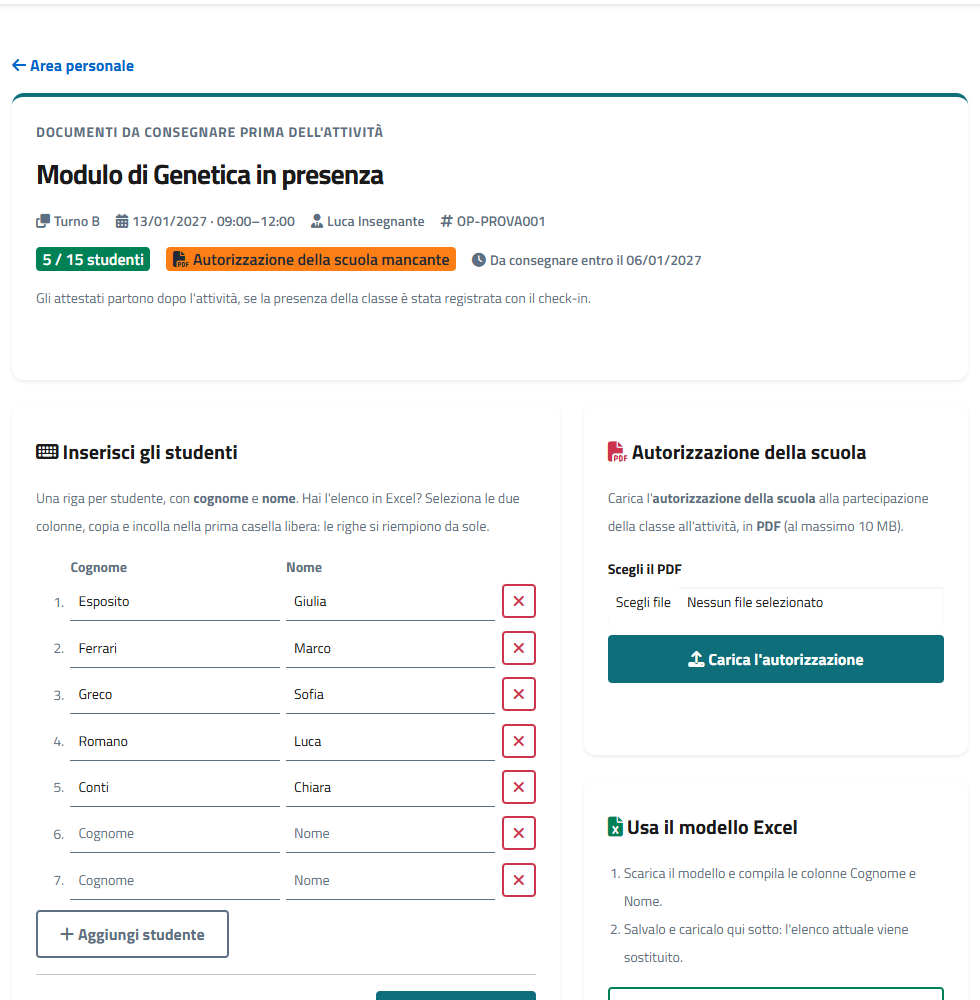
In alto i documenti ancora da consegnare (studenti inseriti e autorizzazione); sotto, a sinistra l’elenco a mano, a destra l’autorizzazione e il modello Excel.
In alto un riepilogo: quanti studenti hai inserito sul totale iscritto («0 / 15 studenti»), se manca l’autorizzazione e la data entro cui consegnare.
Quando tutto è completo compare «Documenti completi».
3Inserire i nomi a mano
Una riga per studente: cognome e nome. In fondo il conteggio e «Salva l’elenco».
Scrivi cognome e nome di ogni studente, una riga per studente.
Servono altre righe? Premi «Aggiungi studente». Per toglierne una usa la X rossa.
Hai l’elenco in Excel? Seleziona le due colonne, copia e incolla nella prima casella libera: le righe si riempiono da sole.
Premi «Salva l’elenco». Puoi tornare e correggerlo quando vuoi.
Ogni studente deve avere cognome e nome. Non puoi inserire più studenti di quelli indicati nell’iscrizione: per aumentare il numero chiedi alla segreteria.
4Oppure usare il modello Excel
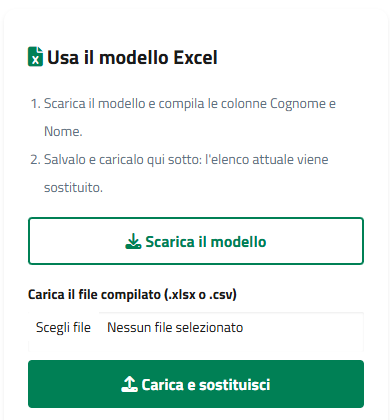
Riquadro «Usa il modello Excel»: scarica, compila, carica.
Premi «Scarica il modello» e compila le colonne Cognome e Nome.
Salva il file e caricalo con «Carica e sostituisci» (file .xlsx o .csv).
Il file sostituisce l’elenco attuale: il portale te lo chiede prima di procedere.
5Controllare che sia salvato
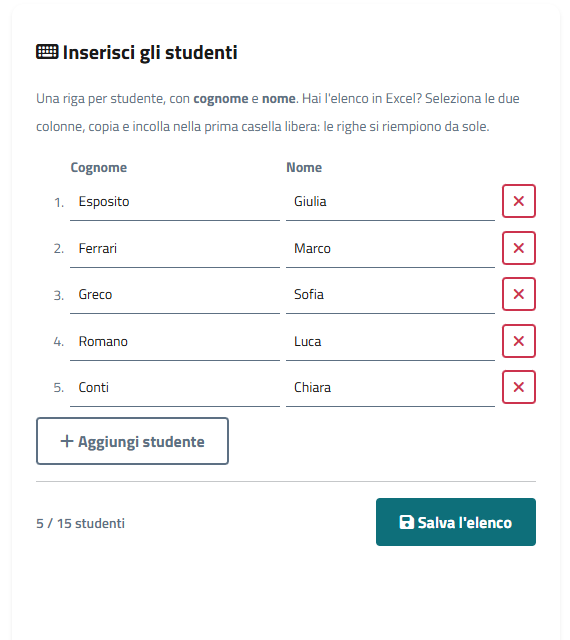
Dopo il salvataggio il riepilogo mostra «5 / 15 studenti» e i nomi restano nelle righe.
Il contatore in alto si aggiorna (qui «5 / 15 studenti»).
Se ti manca ancora qualche nome puoi aggiungerlo più tardi, finché non sono stati inviati gli attestati.
6L’autorizzazione della scuola
Nel riquadro «Autorizzazione della scuola» scegli il PDF (al massimo 10 MB) e premi «Carica l’autorizzazione».
Puoi aprirla per controllarla, sostituirla con un altro PDF o toglierla.
A elenco e autorizzazione consegnati compare «Documenti completi».
7Dopo l’attività: gli attestati
I nomi servono a generare gli attestati di partecipazione, che partono dopo l’attività (per le classi con presenza registrata).
Dopo l’invio degli attestati l’elenco non è più modificabile dal docente: per correggere un nome scrivi alla segreteria.