Didattica DiBEST · Come si fa · aggiornata a novembre 2026 · versione sempre aggiornata nel portale (guida.php)
Docente e relatore
Per chi è indicato da uno studente come relatore, o come docente di un attestato, e per chi prenota aule e laboratori.
Quando uno studente ti indica ricevi una email con un link personale. Apri il link con le tue credenziali di Ateneo, controlli i dati e premi «Confermo» (oppure «Non confermo» con il motivo). Resta registrato chi ha confermato, quando e con quale accesso.
1Confermare una richiesta (tesi, attestati)
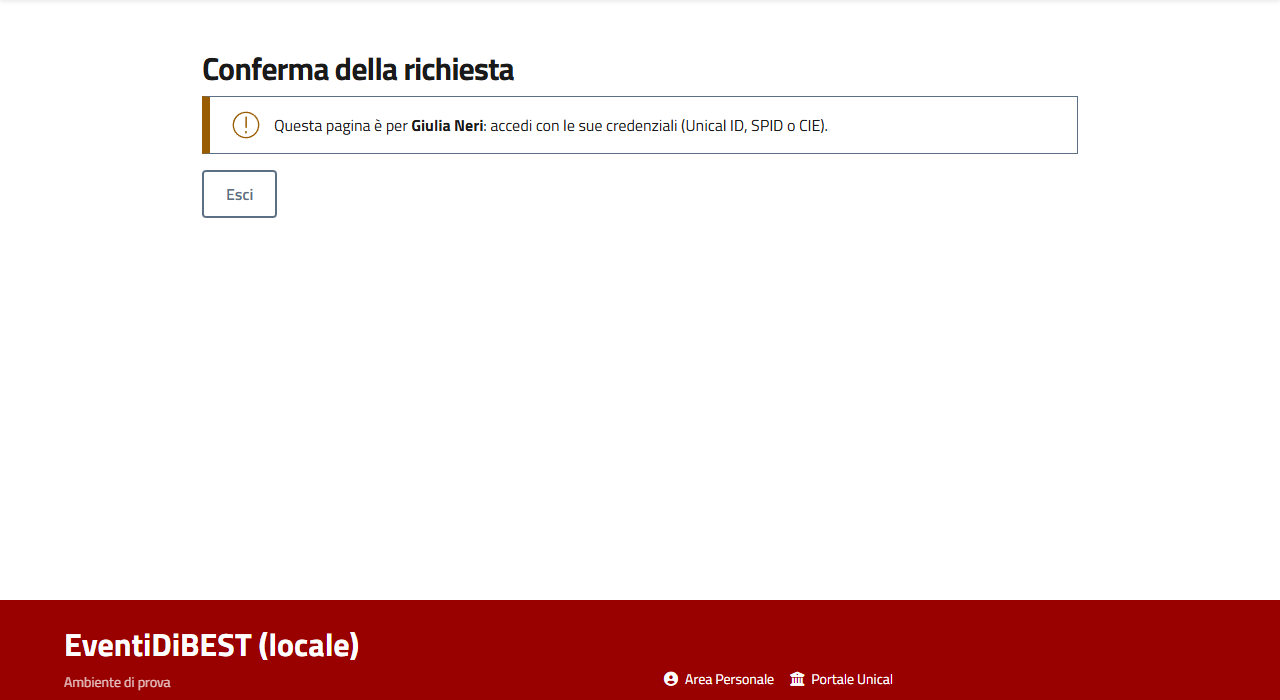
La pagina di conferma: i dati della richiesta e, sotto, «Confermo» o «Non confermo».
Apri il link nella email «Da confermare». Se non sei ancora entrato, accedi con Unical ID, SPID o CIE: solo tu puoi aprire il tuo link.
Controlla i dati della richiesta (progetto formativo, sede, laboratorio…).
Per confermare spunta la dichiarazione e premi «Confermo». Per non confermare scrivi il motivo e premi «Non confermo»: lo studente lo riceve e può correggere.
Se hai più richieste in attesa le trovi elencate in fondo alla pagina.
Se dimentichi una conferma il portale ti manda un promemoria dopo alcuni giorni e avvisa l’ufficio.
2Firmare un documento
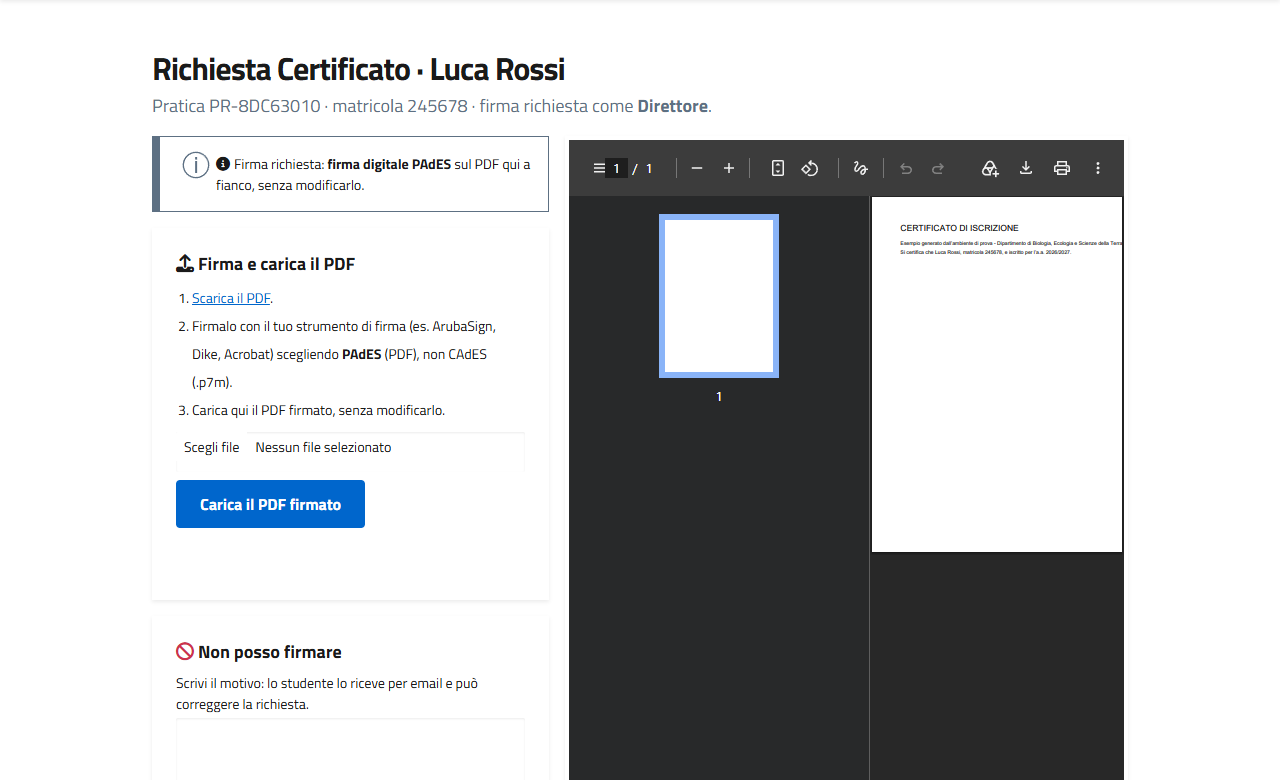
La pagina di firma: il PDF accanto e le istruzioni per firmare in PAdES.
Alcuni passi chiedono la firma digitale (per esempio la lettera d’incarico di un tutor o il verbale come segretario). Ricevi una email con il link personale.
Se è attiva la firma remota firmi dal portale; altrimenti scarichi il PDF, lo firmi con il tuo strumento scegliendo PAdES (non .p7m) e lo ricarichi senza modificarlo.
Il portale controlla che il file sia davvero firmato e che il firmatario sia tu. Fino a tre solleciti ti ricordano la firma.
3Prenotare aule e laboratori
Dalla pagina della risorsa scegli lo slot libero e conferma: funziona come per gli studenti, con la ripetizione e la lista d’attesa.
Se sei responsabile di una risorsa trovi «Le mie risorse» nell’Area personale: vedi la guida «Responsabile di risorsa».
4Disponibilità per tesi e tirocini
Nell’Area personale trovi la tessera «La mia disponibilità per tesi e tirocini». Per ciascuno dei due indichi se accetti nuovi studenti, i posti totali e quanti sono già occupati, i corsi di laurea (scelti dall’anagrafe di Ateneo), i temi, le attività e gli obiettivi formativi.
Gli studenti ti vedono nelle pagine pubbliche «Disponibilità per la tesi» e «Disponibilità per i tirocini», con un semaforo che si calcola da solo: verde se hai posti, arancione se ne resta uno, rosso se sei al completo, grigio se non accetti.
Quando uno studente si laurea o finisce il tirocinio aggiorna i posti occupati. Se non aggiorni per 90 giorni il semaforo diventa grigio «da riconfermare» e la tessera te lo ricorda.
Per toglierti dalla pagina pubblica usa «Togli dalla pagina pubblica» nel riquadro del tipo.
5Tutorato e tirocini
Se sei docente titolare di un’attività di tutorato, nella tua Area personale trovi il «Registro delle attività di tutorato»: da lì controlli il registro e firmi la lettera di incarico e la fine attività.
I tirocini si gestiscono sulla piattaforma TSP 2.0 di Ateneo, non in questo portale: nel riquadro «Tirocini» dell’Area personale trovi la guida e il pulsante per aprirla.