

Ufficio: le convenzioni di tesi
Per le persone dell’«Ufficio convenzioni di tesi» (Gestione del portale → Uffici), che invitano le aziende, valutano le modifiche agli articoli e protocollano.
Didattica → «Convenzioni di tesi» mostra l’iter in sei passi e, per ogni convenzione, solo ciò che tocca a te: valutare le modifiche agli articoli, protocollare in entrata (il Direttore riceve da solo il link) e protocollare in uscita con la validità. Nell’archivio trovi tutte le convenzioni, anche quelle già in essere.
1Avviare una convenzione
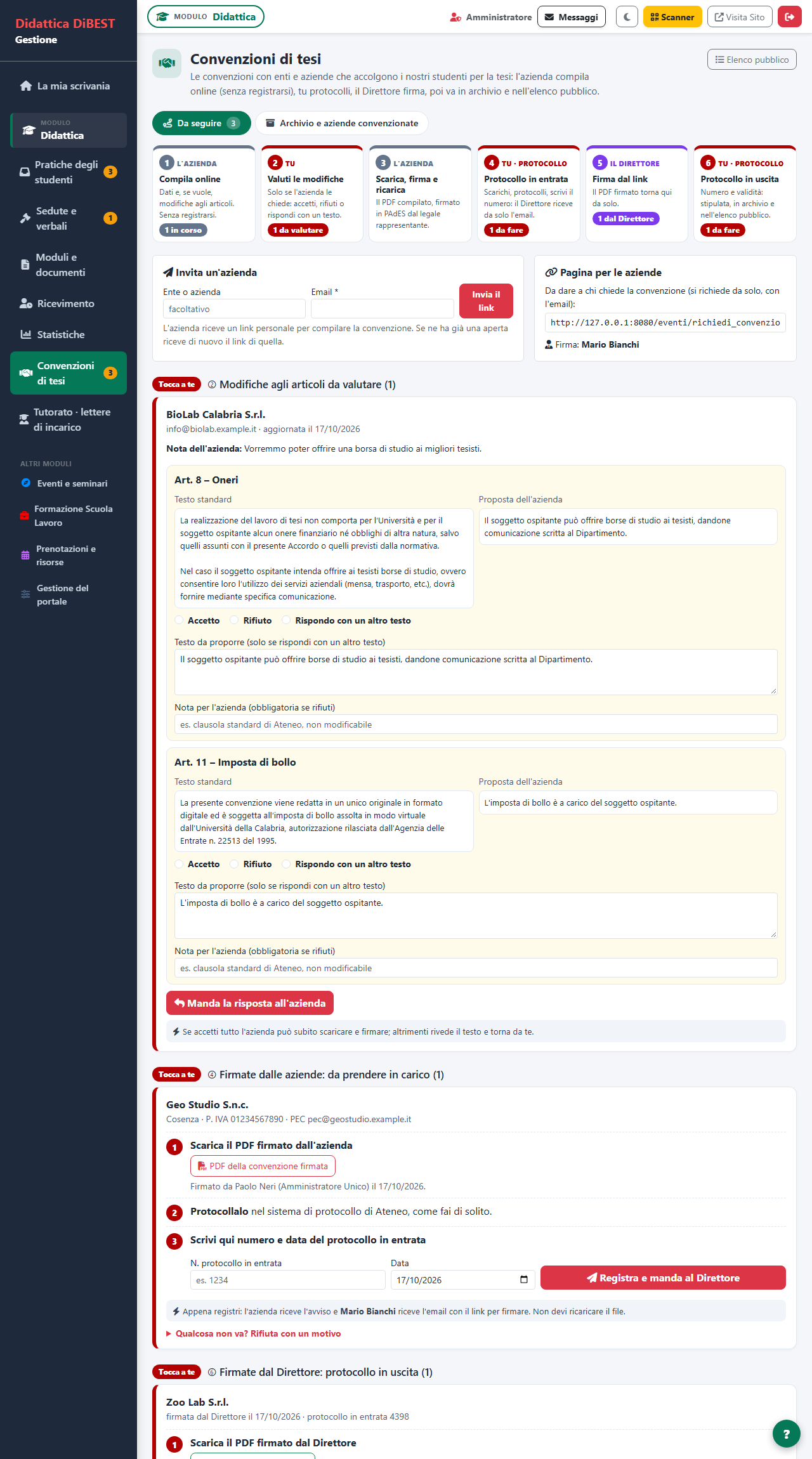
- Da Didattica apri «Convenzioni di tesi». In cima ci sono i sei passi dell’iter con il numero di convenzioni in ciascuno.
- Per invitare un’azienda scrivi l’email (e il nome, se vuoi) in «Invita un’azienda» e premi «Invia il link»: l’azienda riceve il link per compilare.
- Oppure dai all’azienda l’indirizzo della pagina pubblica (lo trovi nel riquadro «Pagina per le aziende»): si richiede da sola.
2Valutare le modifiche agli articoli
- Se l’azienda propone modifiche la convenzione compare in «Modifiche agli articoli da valutare», con il testo standard e la proposta affiancati.
- Per ogni articolo scegli Accetto, Rifiuto (scrivi sempre il motivo) oppure Rispondo con un altro testo e riscrivilo.
- Premi «Manda la risposta all’azienda»: la convenzione torna all’azienda, che può firmare solo quando tutte le modifiche sono decise.
Per una modifica importante conviene sentire il Direttore prima di accettare: il testo concordato finisce nel documento che l’azienda firma.
3Protocollo in entrata
- Quando l’azienda carica il PDF firmato compare in «Firmate dalle aziende: da prendere in carico» e ricevi una email.
- Scarica il PDF, protocollalo nel sistema di Ateneo e scrivi qui numero e data del protocollo in entrata.
- Premi «Registra e manda al Direttore»: l’azienda riceve l’avviso e il Direttore (o il vice, se è attivo «Direttore assente») riceve l’email con il link per firmare. Non devi ricaricare nulla.
- Se qualcosa non va, «Rifiuta con un motivo»: l’azienda riceve la spiegazione e ricarica il file.
4La firma del Direttore
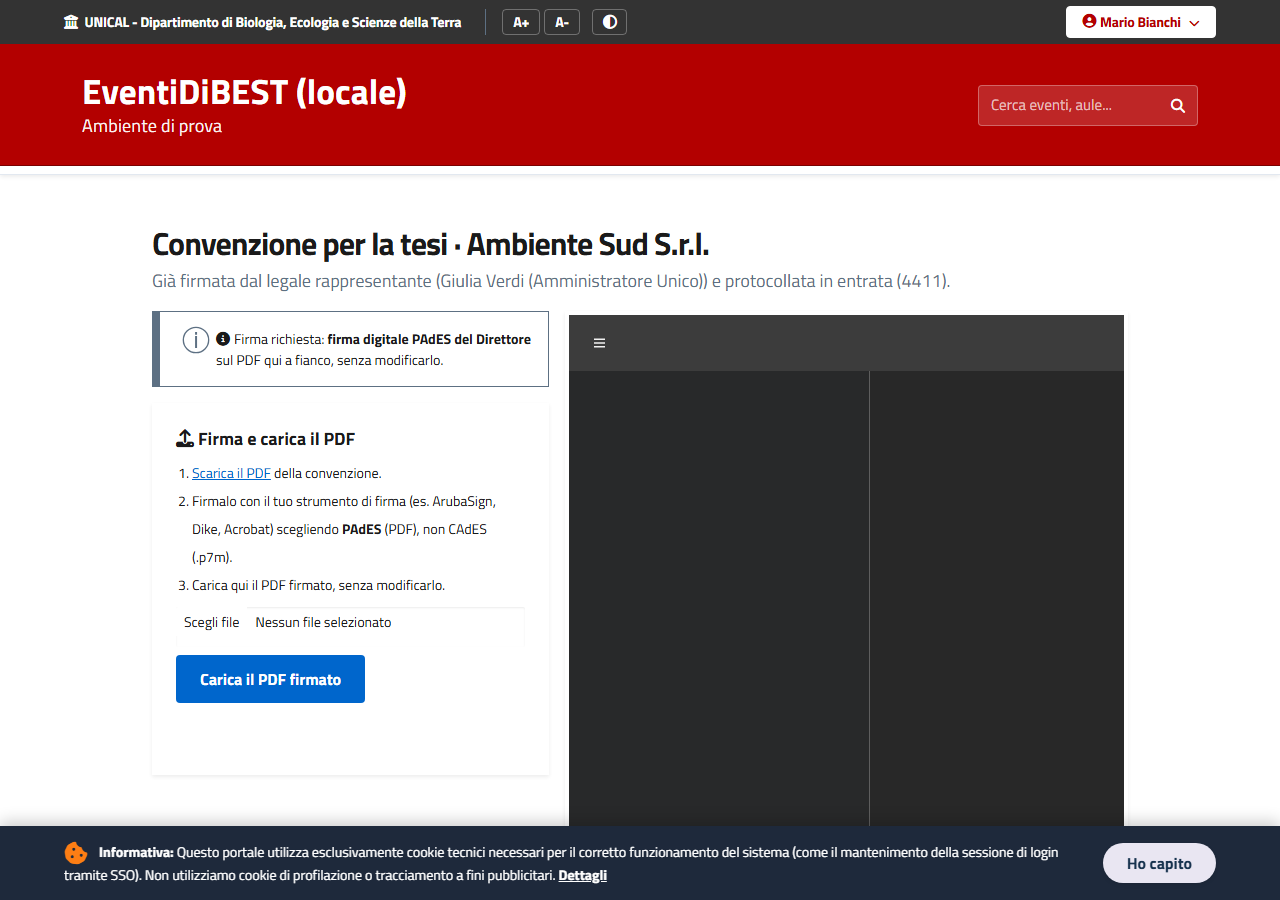
- Il Direttore firma dal suo link (firma remota oppure scarica, firma e ricarica). Il portale controlla che il PDF sia quello dell’azienda con una firma in più.
- Se l’email non è partita (per esempio perché il Direttore non è indicato) la convenzione resta «da mandare al Direttore»: controlla la Direzione in Gestione del portale → Uffici e premi «Invia al Direttore».
- Puoi rimandare il link con «Rimanda il link».
5Protocollo in uscita: convenzione stipulata
- Quando il Direttore firma la convenzione passa a «Firmate dal Direttore: protocollo in uscita» e ricevi una email.
- Scarica il PDF firmato, protocollalo e scrivi numero, data e validità (di partenza cinque anni, come dice l’art. 10). Se vuoi carica anche il PDF con la segnatura di protocollo.
- Premi «Registra: convenzione stipulata»: va in archivio, l’azienda riceve l’avviso e, se ha dato il consenso, compare nell’elenco pubblico.
6Archivio, convenzioni già in essere e rinnovi
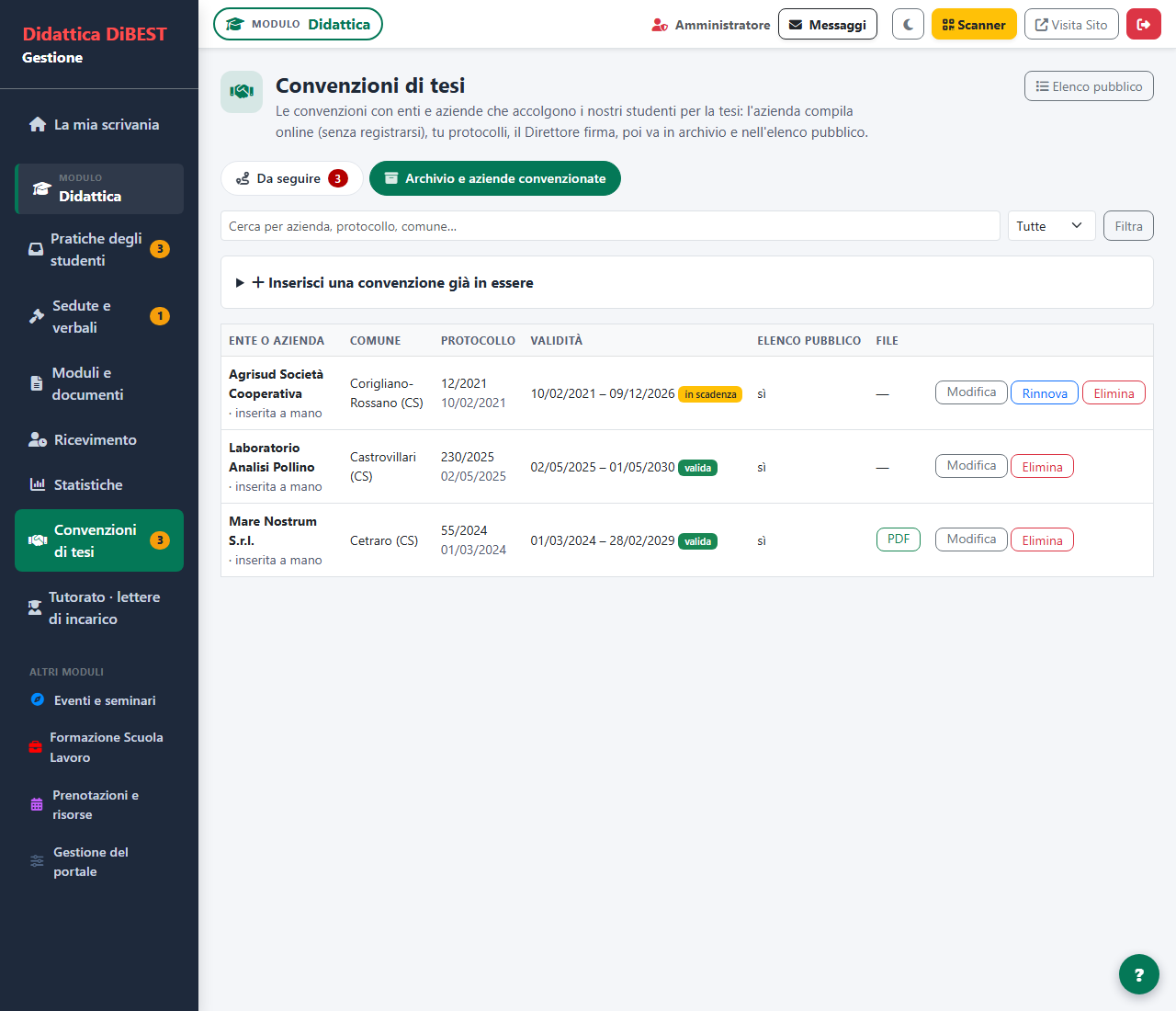
- In «Archivio e aziende convenzionate» cerchi per azienda, protocollo o comune e filtri valide o scadute.
- Per le convenzioni stipulate prima del portale usa «Inserisci una convenzione già in essere»: ragione sociale, protocollo e validità bastano; il PDF è facoltativo. Con il consenso l’azienda compare nell’elenco pubblico.
- Due mesi prima della scadenza l’azienda e l’ufficio ricevono un avviso. Con «Rinnova» l’azienda riceve il link con i dati già inseriti.
- Le aziende ferme da una settimana ricevono un promemoria; dall’elenco «In corso con l’azienda» puoi anche rimandare il link a mano.