Didattica DiBEST · Come si fa · aggiornata a novembre 2026 · versione sempre aggiornata nel portale (guida.php)
Enti e aziende: la convenzione per la tesi
Per gli enti e le aziende che accolgono studenti del Dipartimento per la tesi e devono stipulare la convenzione: legali rappresentanti, uffici del personale e referenti.
Non serve registrarsi. Chiedi la convenzione con la tua email, ricevi un link personale, inserisci i dati dell’azienda, scarichi la convenzione già compilata, la firmi digitalmente (PAdES) e la ricarichi. Al resto pensa il Dipartimento: protocollo, firma del Direttore e archivio. Se vuoi cambiare qualche articolo puoi proporlo nella stessa pagina.
1Chiedere la convenzione
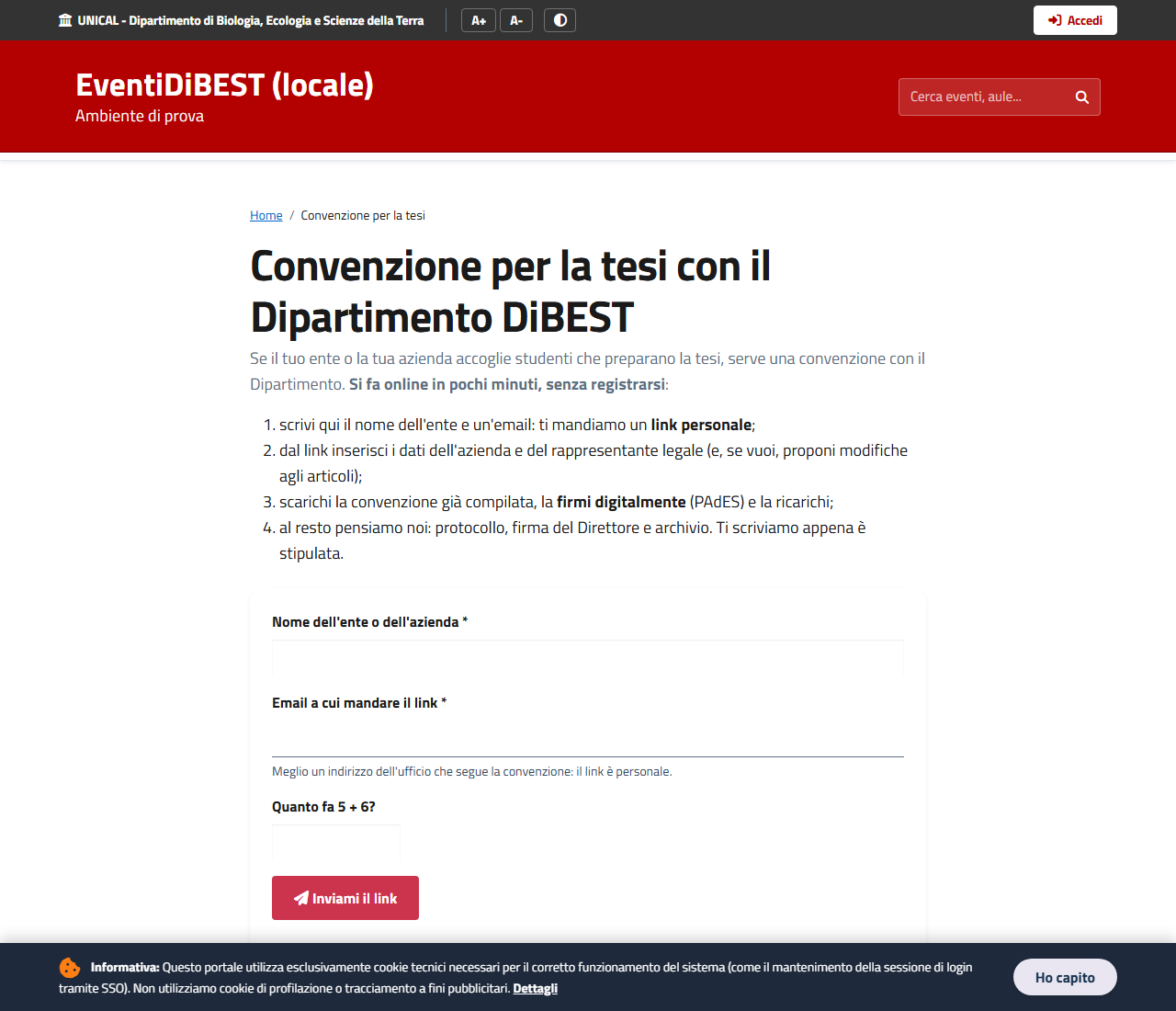
La pagina pubblica per chiedere la convenzione: nome dell’ente, email e una domanda di controllo.
Apri la pagina «Convenzione di tesi per enti e aziende» (dal sito del Dipartimento, menu Studenti → Tesi) oppure l’indirizzo che ti ha dato il Dipartimento.
Scrivi il nome dell’ente o dell’azienda e un’email (meglio quella dell’ufficio che segue la pratica), rispondi alla domanda di controllo e premi «Inviami il link».
Se il Dipartimento ti ha già invitato, il link è nella email che hai ricevuto: salta questo passaggio.
Il link è personale: puoi chiudere la pagina e riprendere più tardi dallo stesso link. Se lo perdi, richiedilo di nuovo con la stessa email: ricevi il link della convenzione già aperta.
2Inserire i dati
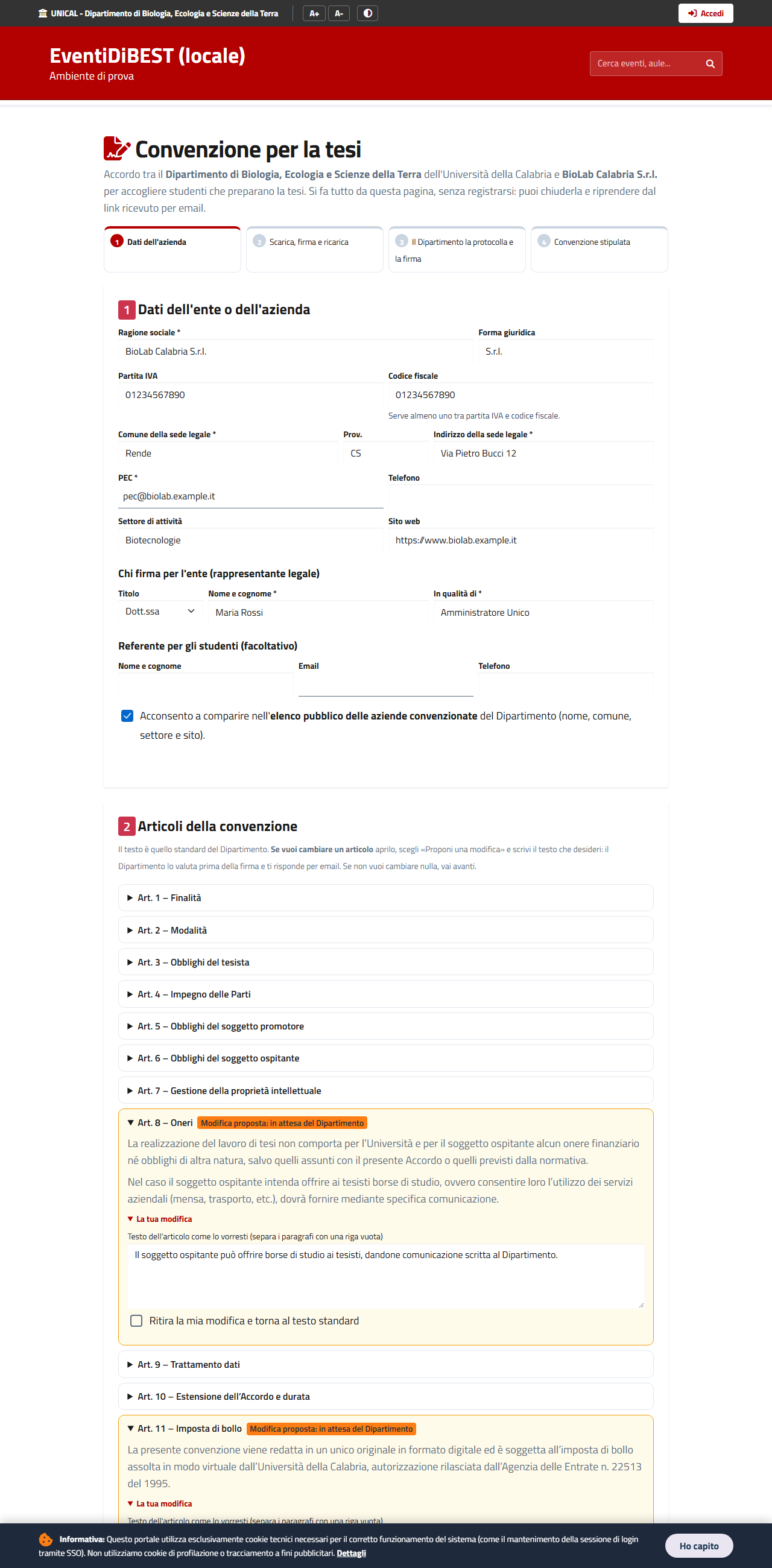
La pagina della convenzione: dati dell’azienda, rappresentante legale e, sotto, gli articoli.
Dati dell’ente: ragione sociale, partita IVA o codice fiscale, sede legale, PEC; facoltativi settore e sito.
Rappresentante legale: nome e cognome e la qualifica (per esempio Amministratore Unico): è la persona che firma.
Elenco pubblico: se spunti il consenso, l’azienda compare nell’elenco delle aziende convenzionate sul sito del Dipartimento (nome, comune, settore e sito).
Premi «Salva e continua».
3Se vuoi cambiare un articolo
Il testo è quello standard del Dipartimento. Apri l’articolo che ti interessa, scegli «Proponi una modifica» e scrivi il testo come lo vorresti.
Dopo il salvataggio la convenzione resta ferma: il Dipartimento valuta la proposta e ti scrive. Non puoi firmare finché non risponde.
Il Dipartimento può accettare, rifiutare (con la spiegazione) o rispondere con un altro testo. In quest’ultimo caso puoi accettarlo, ritirare la tua modifica o scriverne una nuova.
Quando tutte le modifiche sono decise ricevi una email e puoi scaricare la convenzione.
Le modifiche concordate compaiono nel PDF e nel Word che scarichi: non devi correggere nulla a mano.
4Scaricare, firmare e ricaricare
Premi «Scarica il PDF da firmare» (è anche disponibile il Word). Controlla i dati: se qualcosa non va correggi nella pagina e riscarica.
Il legale rappresentante firma il PDF con la firma digitale in formato PAdES (un PDF firmato). Il formato CAdES (file .p7m) non è accettato.
Carica il PDF firmato nel riquadro «Firma e ricarica». Dopo la firma il file non va più modificato né salvato di nuovo: il portale controlla che la firma sia integra.
Ricevi subito la conferma di ricezione. Se hai sbagliato file puoi sostituirlo finché il Dipartimento non lo ha preso in carico.
5Che cosa fa il Dipartimento e la convenzione stipulata
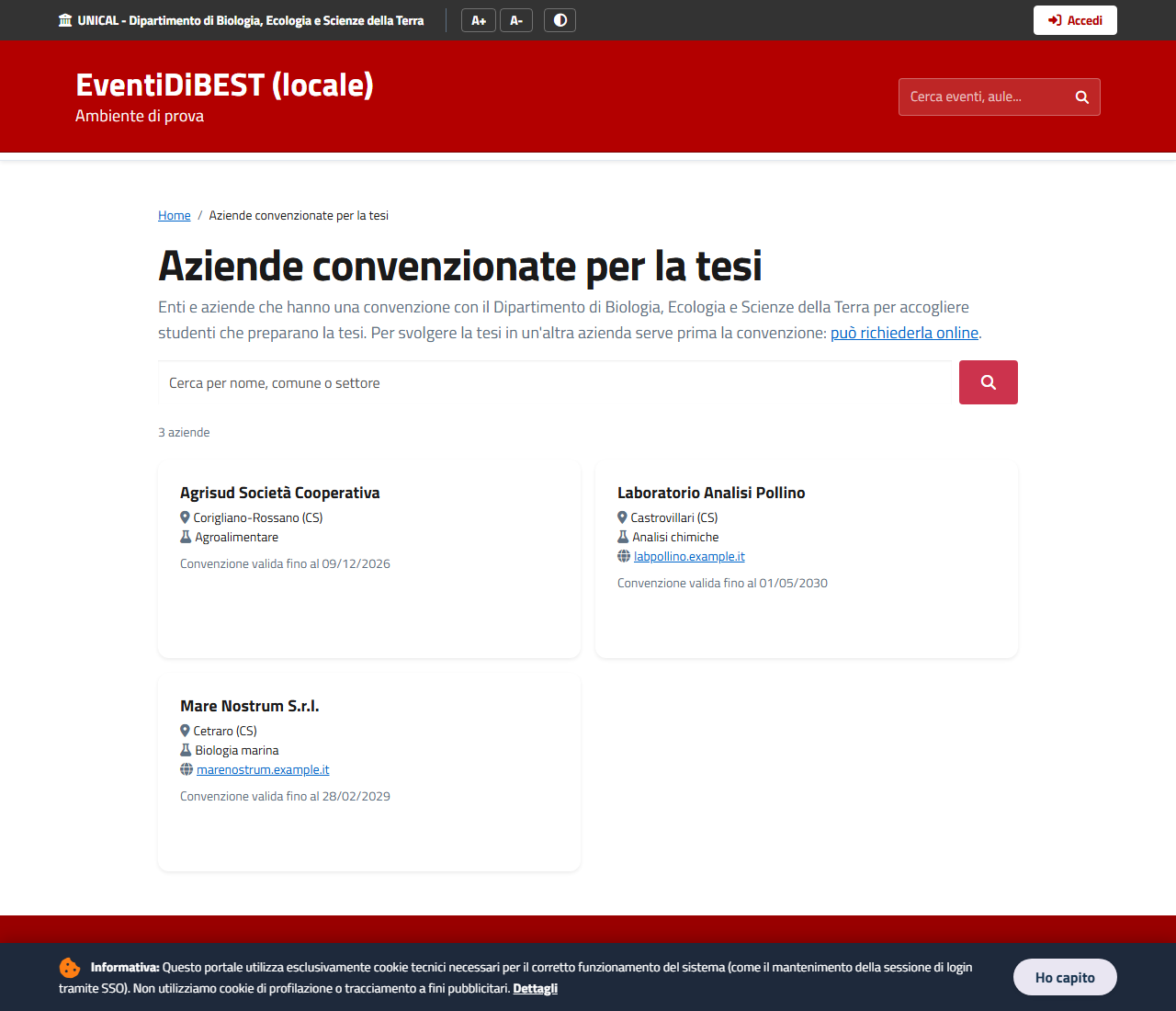
L’elenco pubblico delle aziende convenzionate per la tesi.
Presa in carico: l’ufficio protocolla la convenzione e ti scrive. Poi la fa firmare al Direttore: tu non devi fare nulla.
Se c’è un problema l’ufficio rifiuta il file con un motivo: ricevi la email, correggi e carichi di nuovo.
Convenzione stipulata: ricevi una email con il protocollo e le date di validità e dalla stessa pagina scarichi la convenzione firmata. Vale cinque anni (art. 10).
Se hai dato il consenso, l’azienda compare nell’elenco pubblico delle aziende convenzionate.
6Rinnovare la convenzione
Circa due mesi prima della scadenza ricevi una email con il link della convenzione.
Dalla pagina premi «Rinnova la convenzione»: i dati sono già inseriti, controllali, scarica e firma la nuova convenzione come la prima volta.