Didattica DiBEST · Come si fa · aggiornata a novembre 2026 · versione sempre aggiornata nel portale (guida.php)
Assistenza e Didacticus
Per le persone dell’ufficio «Assistenza» e per chi istruisce Didacticus, l’assistente virtuale del portale.
Studenti, personale ed esterni scrivono dal pulsante «Serve aiuto?». Risponde prima Didacticus; quando non basta, la chat arriva a te con un avviso (email e, se vuoi, una finestrella di Windows). Rispondi nella chat, che si aggiorna da sola. Dal pannello insegni a Didacticus nuove risposte, con link e allegati, e vedi cosa non ha saputo dire.
1Rispondere alle chat
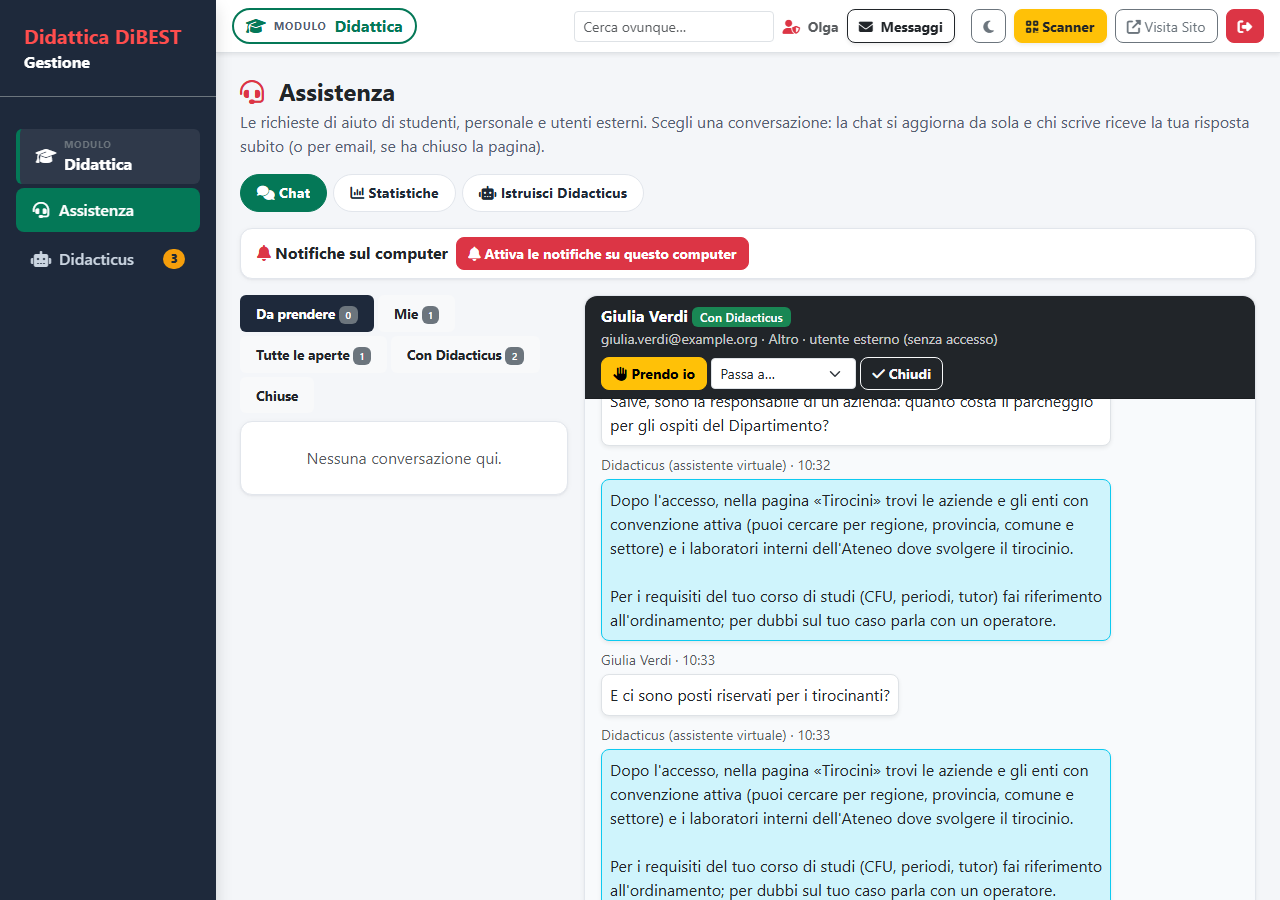
La casella: a sinistra le schede Da prendere · Mie · Tutte · Con Didacticus · Chiuse; a destra la chat aperta.
Apri Didattica → Assistenza (o la voce «Assistenza» nella Scrivania). Il numero sulla voce di menu e sulla scheda «Da prendere» dice quante persone aspettano.
Scegli una chat: vedi chi scrive (con accesso o esterno), l’argomento, la pratica collegata e tutta la conversazione, comprese le risposte di Didacticus.
Premi «Prendo io» o semplicemente rispondi: la chat passa a te e chi ha scritto lo vede («Ti risponde …»). Invio manda il messaggio, Maiusc+Invio va a capo.
«Passa a…» gira la chat a un collega dell’ufficio, che riceve subito l’avviso. «Chiudi» la chiude; se la persona riscrive si riapre da sola.
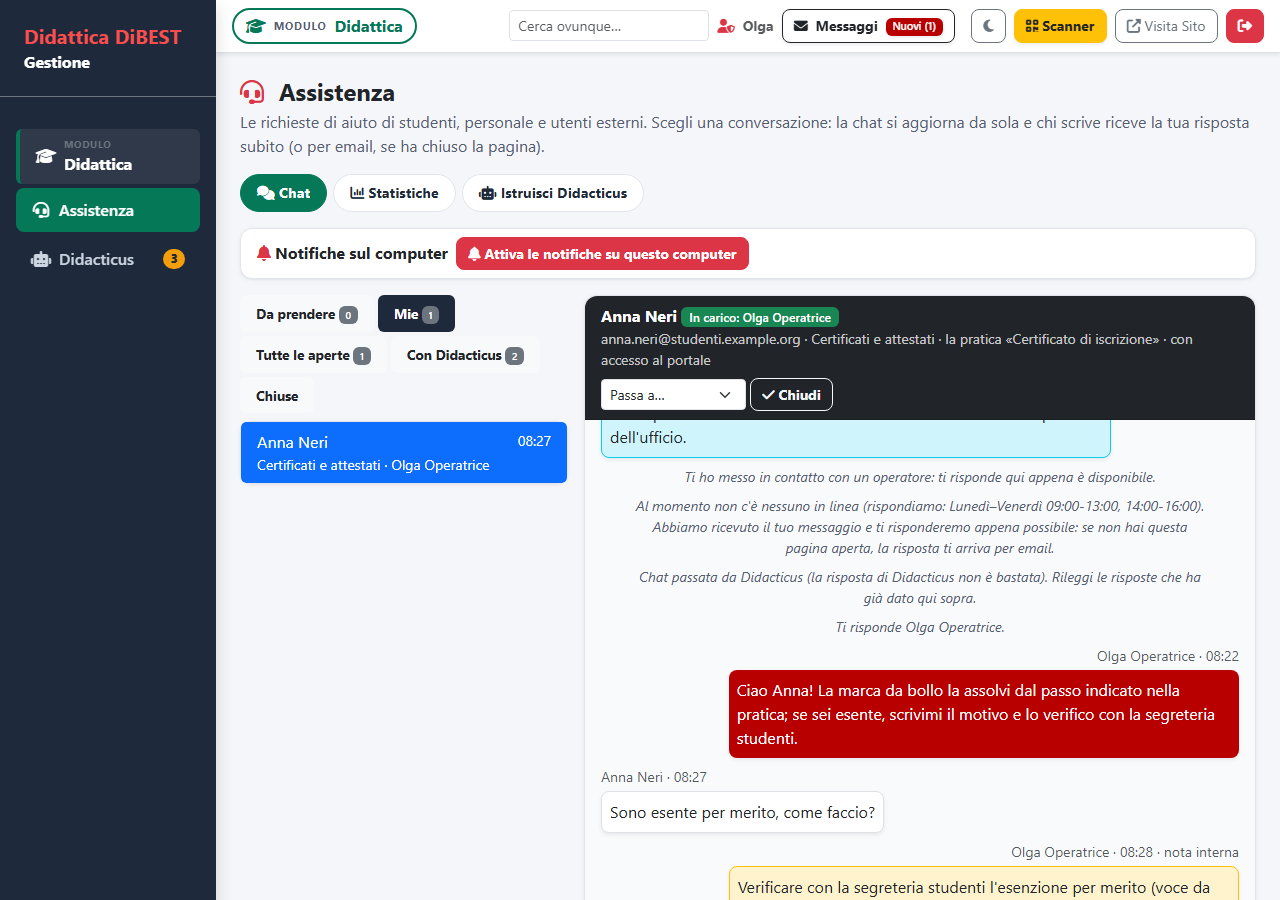
Le note interne (spunta «Nota interna») le vedi solo tu e i colleghi: servono per passarsi informazioni. La persona non le vede.
Le chat compaiono anche nella casella «Messaggi» in alto, insieme alle conversazioni sulle prenotazioni e sulle convenzioni FSL.
2Una chat in carico
La domanda, la risposta di Didacticus (azzurra), la nota interna (gialla) e la tua risposta.
Quando una chat arriva da Didacticus trovi una nota che dice perché (la persona ha chiesto un operatore, la risposta non è bastata, non ha trovato risposte) e vedi cosa gli è già stato risposto: non ripeterlo.
Se la chat è fuori dagli orari, la persona ha già letto l’avviso con gli orari: rispondi appena puoi, le arriva per email.
Se la risposta che dai è una che serve spesso, aggiungila a Didacticus: vedi più sotto.
La scheda «Con Didacticus» mostra le chat che sta ancora seguendo lui: puoi aprirle e, se serve, prenderle.
3Notifiche a finestrella su Windows
Nella pagina Assistenza premi «Attiva le notifiche su questo computer» e accetta il permesso del browser (Chrome o Edge). Poi premi «Prova»: deve comparire una finestrella.
Da quel momento una nuova richiesta o un messaggio nelle tue chat compare come finestrella, anche se la pagina è chiusa (il browser deve essere aperto, anche ridotto a icona). Un clic apre la chat giusta.
Puoi silenziare le notifiche per 1 ora, 4 ore o fino a domani, e scegliere «Solo le chat in carico a me» per non sentire le richieste da prendere.
Se la finestrella non compare controlla che Windows non sia in «Non disturbare» e che le notifiche di Chrome/Edge siano attive nelle Impostazioni di Windows.
Se il portale non ha le chiavi per le notifiche, la barra lo dice e restano le email. Le notifiche non contengono mai dati che non servono a te.
4Orari e servizio
In fondo alla pagina Assistenza, «Orari e servizio»: scrivi per ogni giorno gli orari in cui rispondete, per esempio 09:00-13:00, 14:00-16:00, e lascia vuoto un giorno senza assistenza.
Fuori orario la chat funziona lo stesso: chi scrive vede un avviso con gli orari e riceve la risposta per email. Senza nessun orario il servizio è considerato sempre aperto.
L’interruttore «Servizio acceso» spegne tutto: il pulsante «Serve aiuto?» sparisce dal sito e non si aprono nuove chat (quelle in corso restano).
5Statistiche
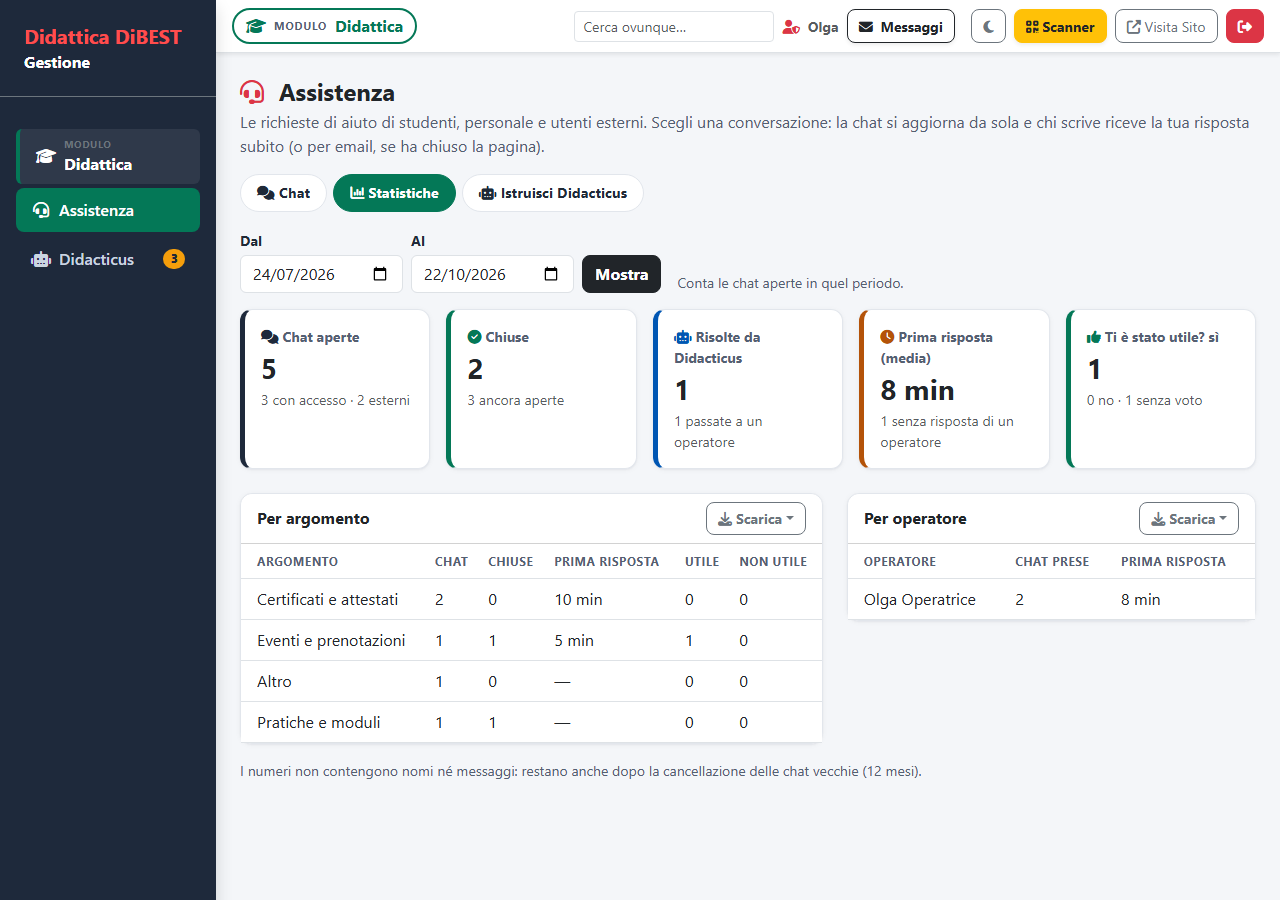
Chat per argomento e per operatore, tempi e utilità, in un periodo a scelta.
La scheda «Statistiche» mostra quante chat sono arrivate, quante risolte da Didacticus e quante passate agli operatori, il tempo medio di prima risposta e quanti hanno trovato utile l’assistenza.
Le due tabelle (per argomento e per operatore) si scaricano con «Scarica» in Excel, PDF o CSV.
I numeri non contengono nomi né messaggi: restano anche dopo la cancellazione delle chat vecchie (12 mesi).
6Istruire Didacticus: le voci
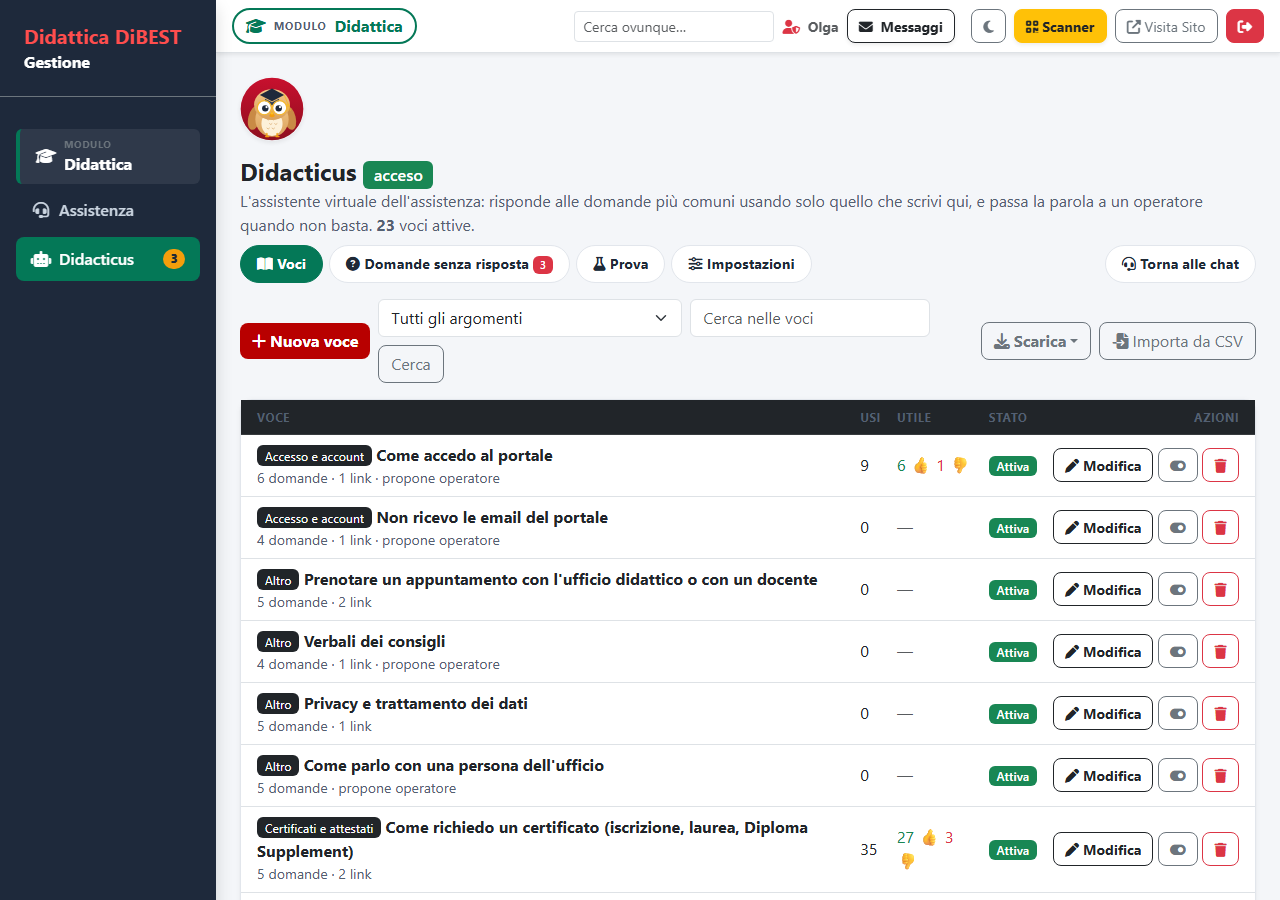
La base di conoscenza: ogni voce è una risposta, con quante volte è stata usata e quanti l’hanno trovata utile.
Apri Didattica → Didacticus. Le voci sono tutto quello che sa: Didacticus risponde solo con quello che trovi qui e non inventa nulla.
Premi «Nuova voce» (o «Modifica» su una esistente). Con «Spegni» una voce resta salvata ma Didacticus non la usa; con il cestino la elimini.
Per scrivere tante voci in una volta: Scarica → CSV, aggiungi righe in Excel (Argomento, Titolo, Domande, Parole chiave, Risposta, Link, Attiva) e riportale con «Importa da CSV». Le voci con lo stesso titolo si aggiornano.
7Come si scrive una voce
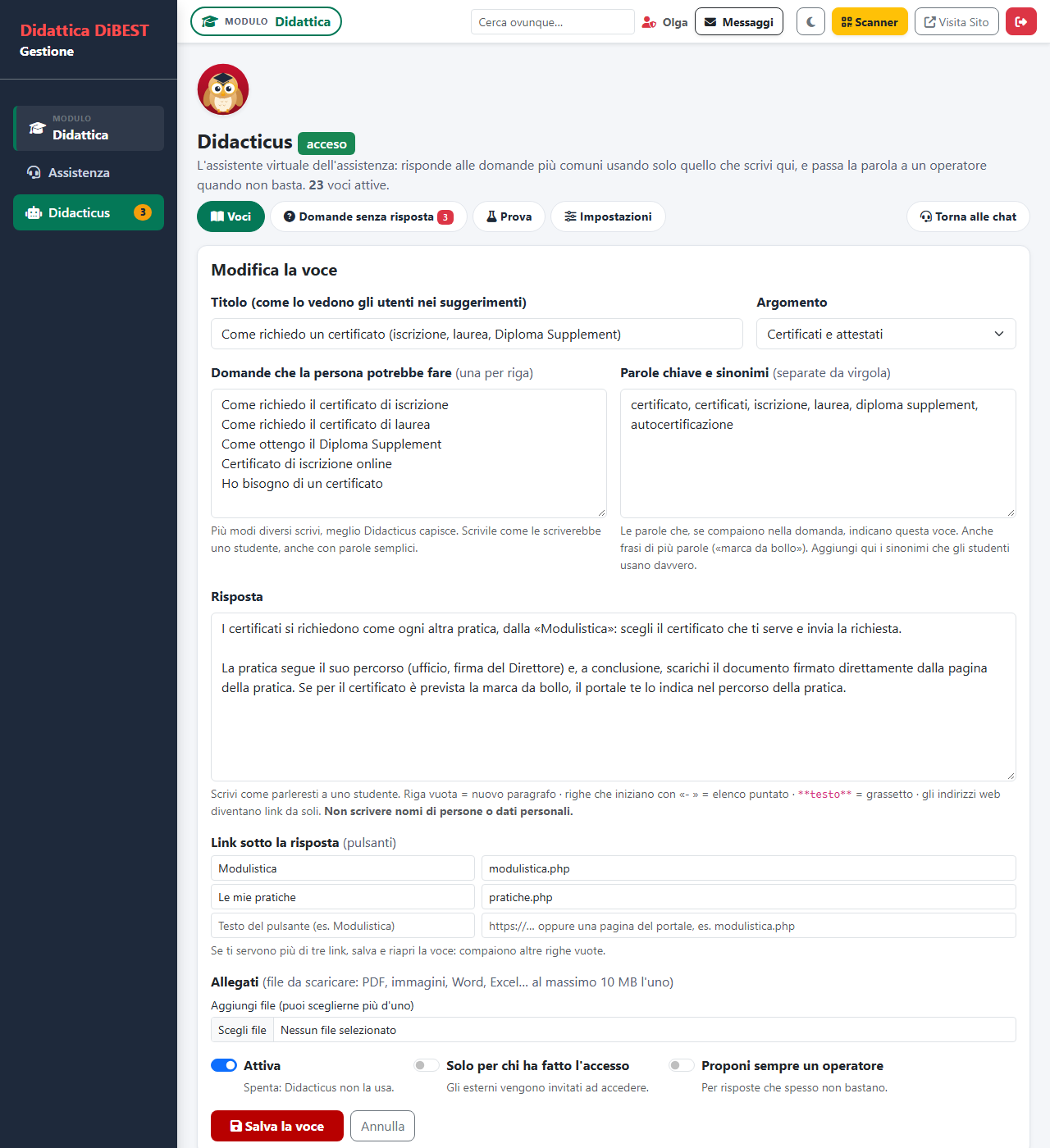
Una voce: titolo, domande, parole chiave, risposta, link e allegati.
Domande: una per riga, come le scriverebbe uno studente («Come richiedo il certificato di iscrizione», «Ho bisogno di un certificato»). Più modi scrivi, meglio capisce.
Parole chiave e sinonimi, separate da virgola: le parole che, se compaiono nella domanda, indicano questa voce («certificato, attestazione, marca da bollo»). Anche frasi di più parole.
Risposta: scrivi come parleresti a uno studente. Riga vuota = nuovo paragrafo; righe che iniziano con «- » = elenco; **testo** = grassetto; gli indirizzi web diventano link. Non scrivere nomi di persone o dati personali.
Link: diventano pulsanti sotto la risposta. Metti il testo del pulsante e l’indirizzo (https://… oppure una pagina del portale, per esempio modulistica.php).
Allegati: moduli da scaricare (PDF, Word, Excel, immagini, fino a 10 MB). Chi chiede li scarica con un clic.
Le opzioni: Attiva; Solo per chi ha fatto l’accesso (gli esterni vengono invitati ad accedere); Proponi sempre un operatore per le risposte che spesso non bastano.
Non scrivere importi, scadenze o regole che cambiano senza indicare dove trovarle: se cambiano, la voce resta sbagliata finché qualcuno non la corregge. Meglio un link alla fonte ufficiale.
8Provare Didacticus
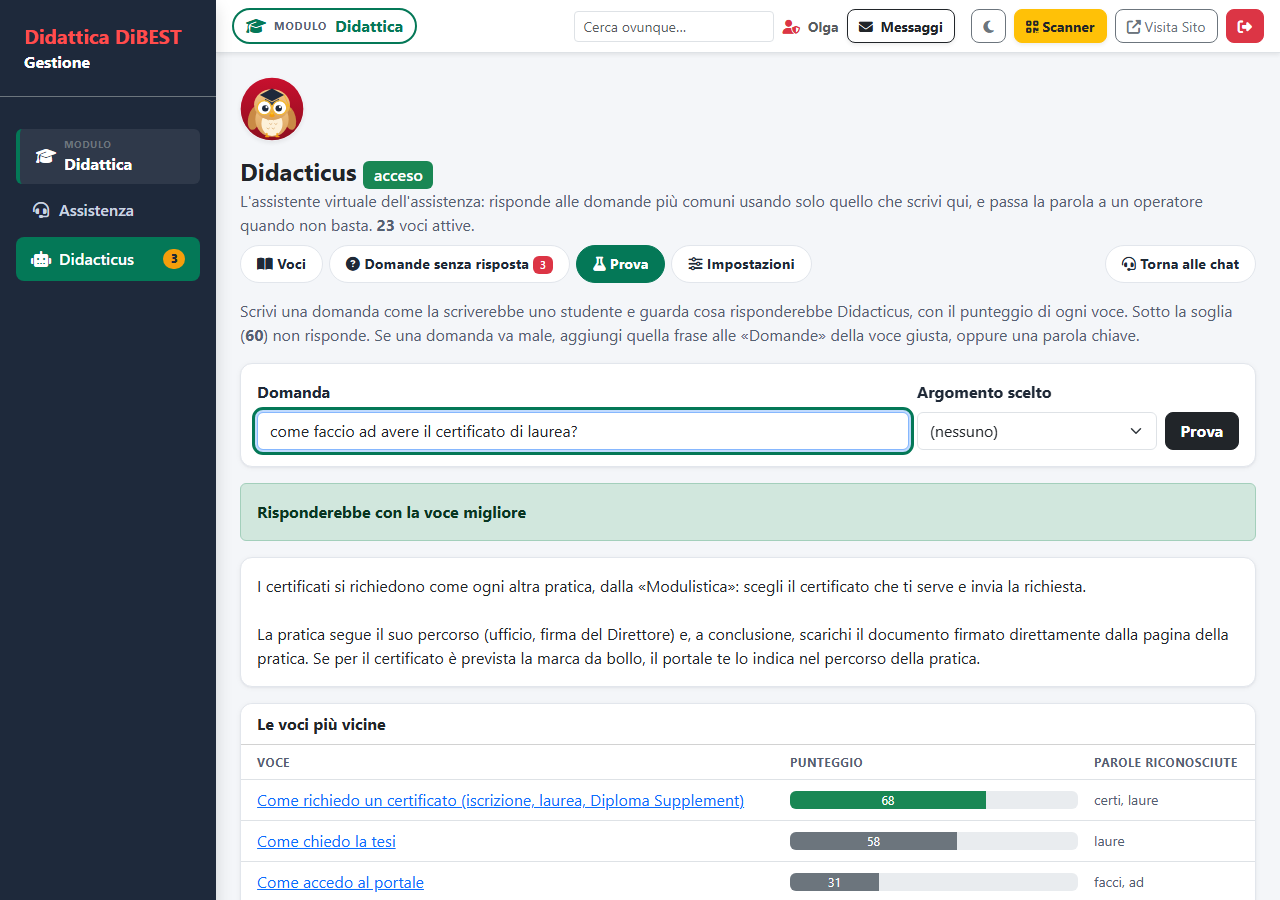
La prova: cosa risponderebbe e le voci più vicine, con il punteggio.
Nella scheda Prova scrivi una domanda come la scriverebbe uno studente: vedi se Didacticus risponderebbe, proporrebbe delle voci («intendevi…?») o direbbe di non saper rispondere.
La tabella mostra le cinque voci più vicine con il punteggio e le parole che ha riconosciuto. Una risposta arriva solo se il punteggio supera la soglia (predefinita 60).
Se una domanda va male: aggiungi quella frase alle «Domande» della voce giusta, oppure una parola chiave o un sinonimo, e riprova.
9Imparare da quello che gli viene chiesto
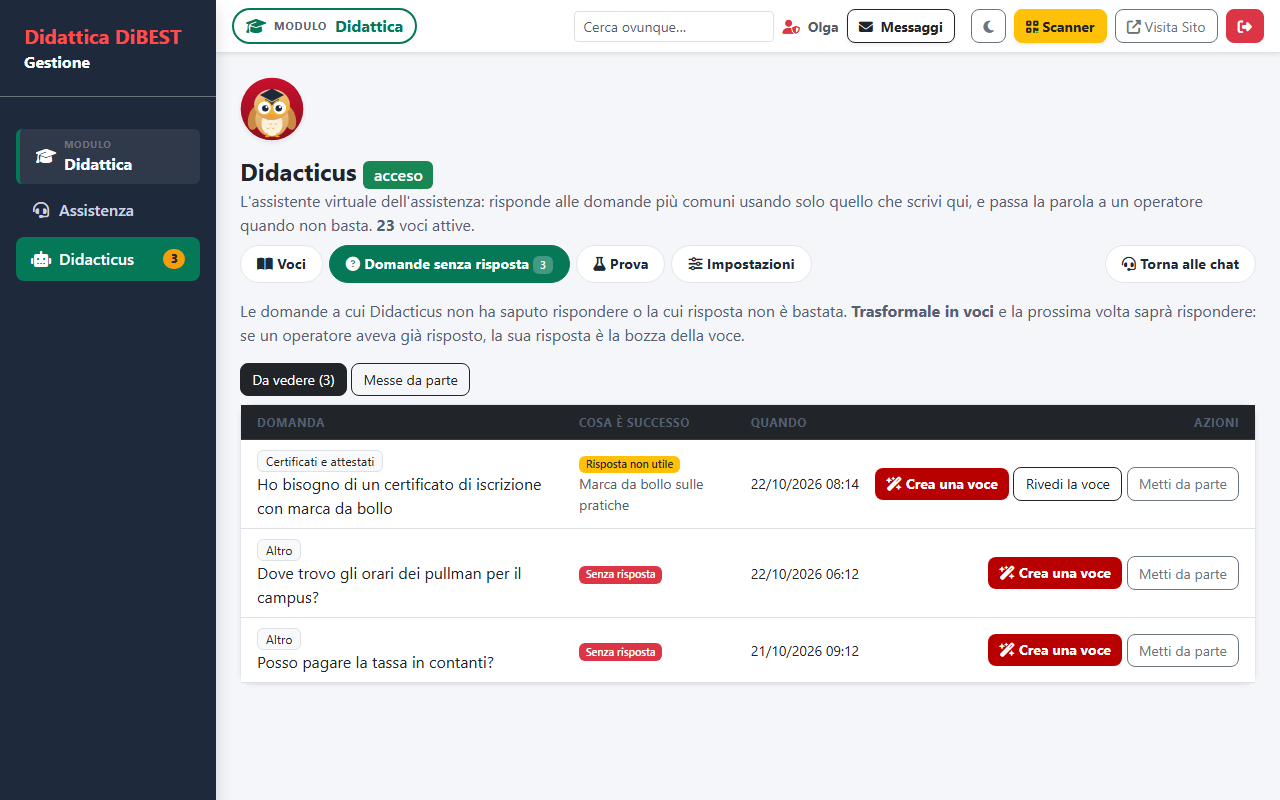
Le domande a cui Didacticus non ha saputo rispondere o la cui risposta non è bastata.
La scheda «Domande senza risposta» raccoglie le domande che Didacticus non ha saputo gestire e quelle in cui la persona ha detto «Non mi basta». Il numero rosso nel menu dice quante sono da vedere.
Premi «Crea una voce»: si apre una voce già con la domanda e, se un operatore aveva risposto a quella chat, con la sua risposta come bozza. Rivedila e salva: la prossima volta Didacticus saprà rispondere.
Con «Metti da parte» togli dall’elenco le domande che non servono (si possono rimettere in lista).
Le domande si cancellano insieme alle chat dopo 12 mesi.
10Impostazioni e immagine di Didacticus
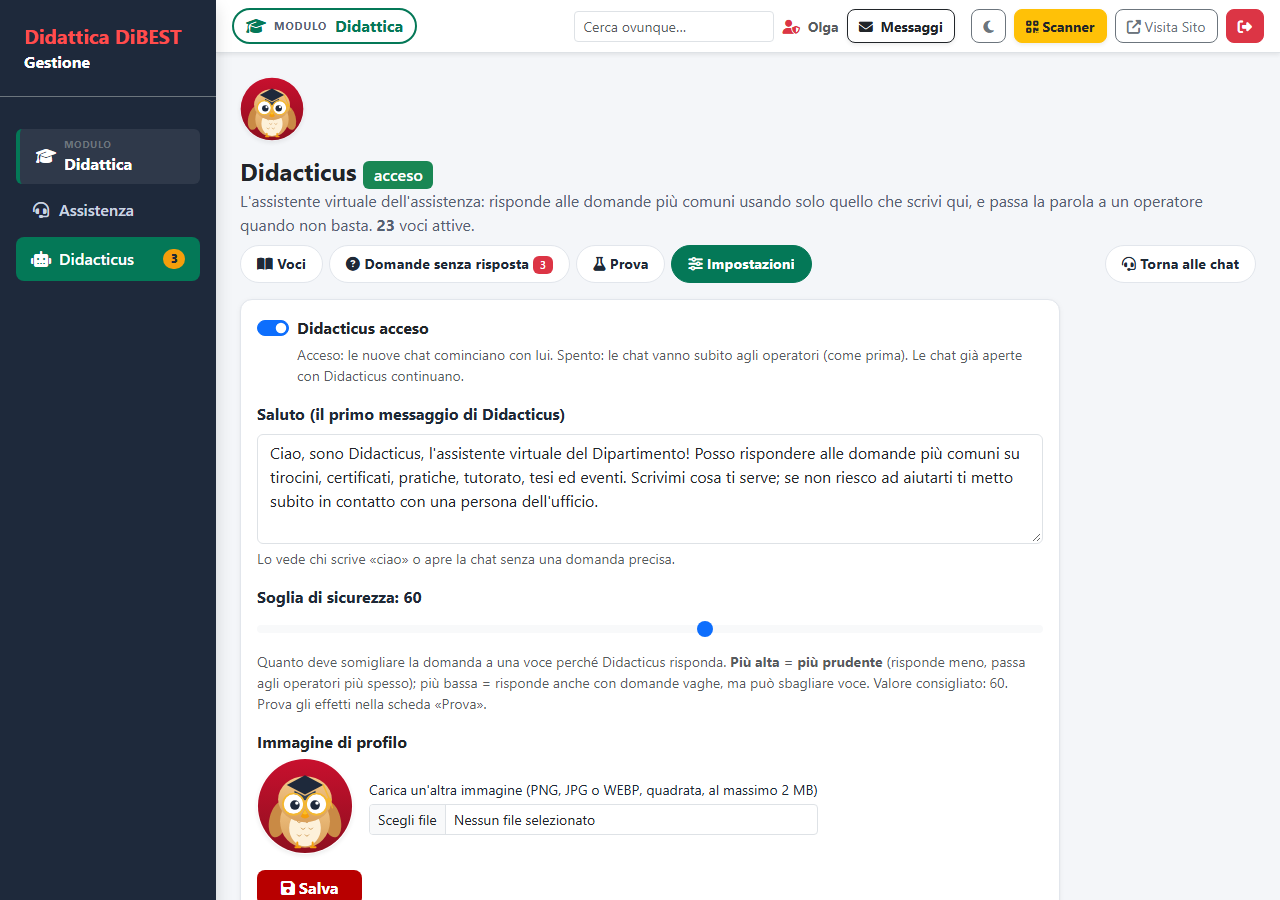
Acceso/spento, saluto, soglia di sicurezza e immagine di profilo.
Acceso/spento: spento, le nuove chat vanno subito agli operatori come prima.
Saluto: il primo messaggio di Didacticus (puoi cambiarlo).
Soglia di sicurezza: più alta = più prudente (risponde meno e passa agli operatori più spesso); più bassa = risponde anche con domande vaghe ma può sbagliare voce. Si consiglia 60; provala con la scheda «Prova».
Immagine di profilo: puoi caricare un’altra immagine (PNG, JPG o WEBP, quadrata) o tornare al gufo di serie.