

Amministratore e Ufficio didattico
Per chi configura il portale: moduli e iter, uffici e persone, utenti, backup.
La «Scrivania» mostra ciò che aspetta te. I moduli delle pratiche si creano e si modificano dal pannello, senza toccare il codice; gli uffici decidono chi lavora ogni passo; il backup gira da solo e si può provare a ripristinare.
IN QUESTA GUIDA
1. La scrivania2. Come è fatto il pannello: «Cosa devo fare», «Altro» e «Scarica»3. Didattica: le pratiche e le sedute4. Tutorato: le lettere di incarico5. Formazione Scuola Lavoro: le convenzioni con le scuole6. Eventi, iscritti e statistiche7. Gestione del portale8. Moduli e iter delle pratiche9. Il mio lavoro nell’area personale10. Riepilogo settimanale con l’agenda11. Uffici e persone12. Cambiare il testo di un’email13. Prenotazioni e risorse14. Backup e ripristino Altre guide
1La scrivania
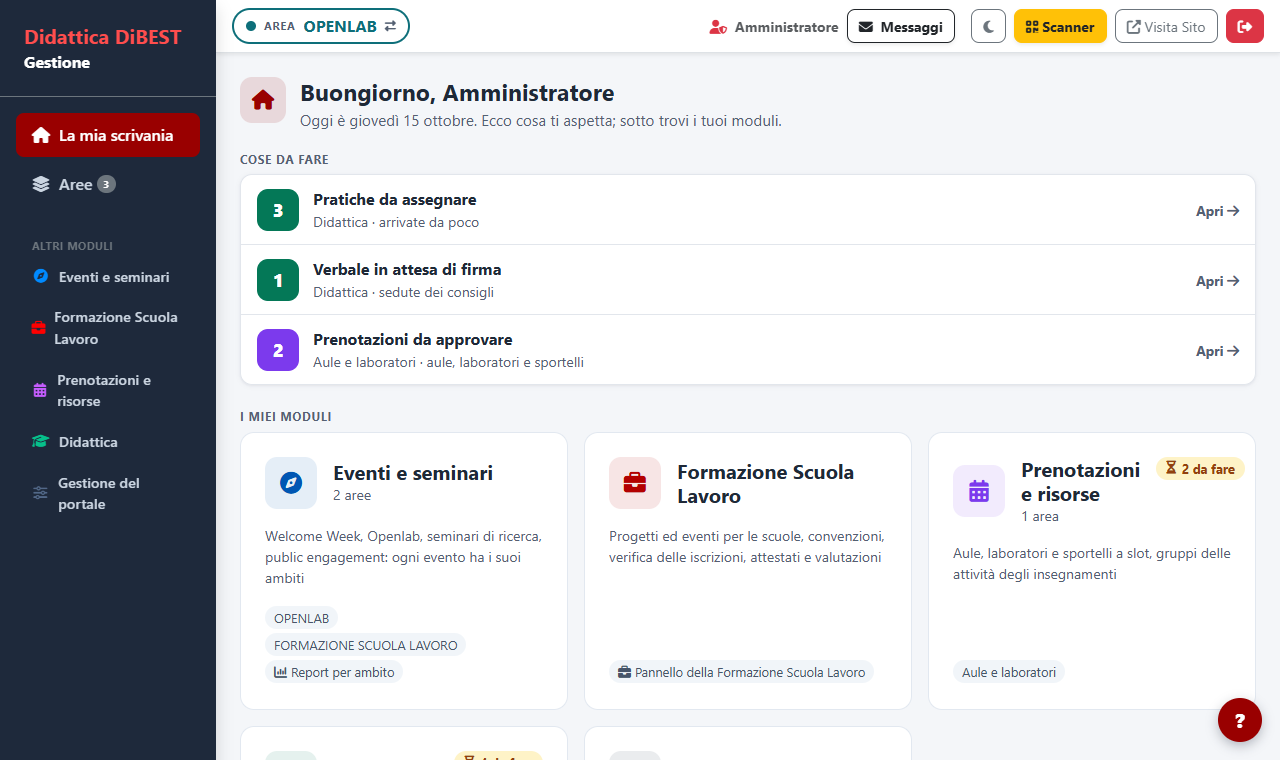
- Dopo l’accesso al pannello trovi «Cose da fare»: pratiche da assegnare, verbali da firmare, convenzioni, tutorato.
- I moduli (Eventi, Formazione Scuola Lavoro, Didattica, Gestione del portale) si aprono dalle card.
2Come è fatto il pannello: «Cosa devo fare», «Altro» e «Scarica»
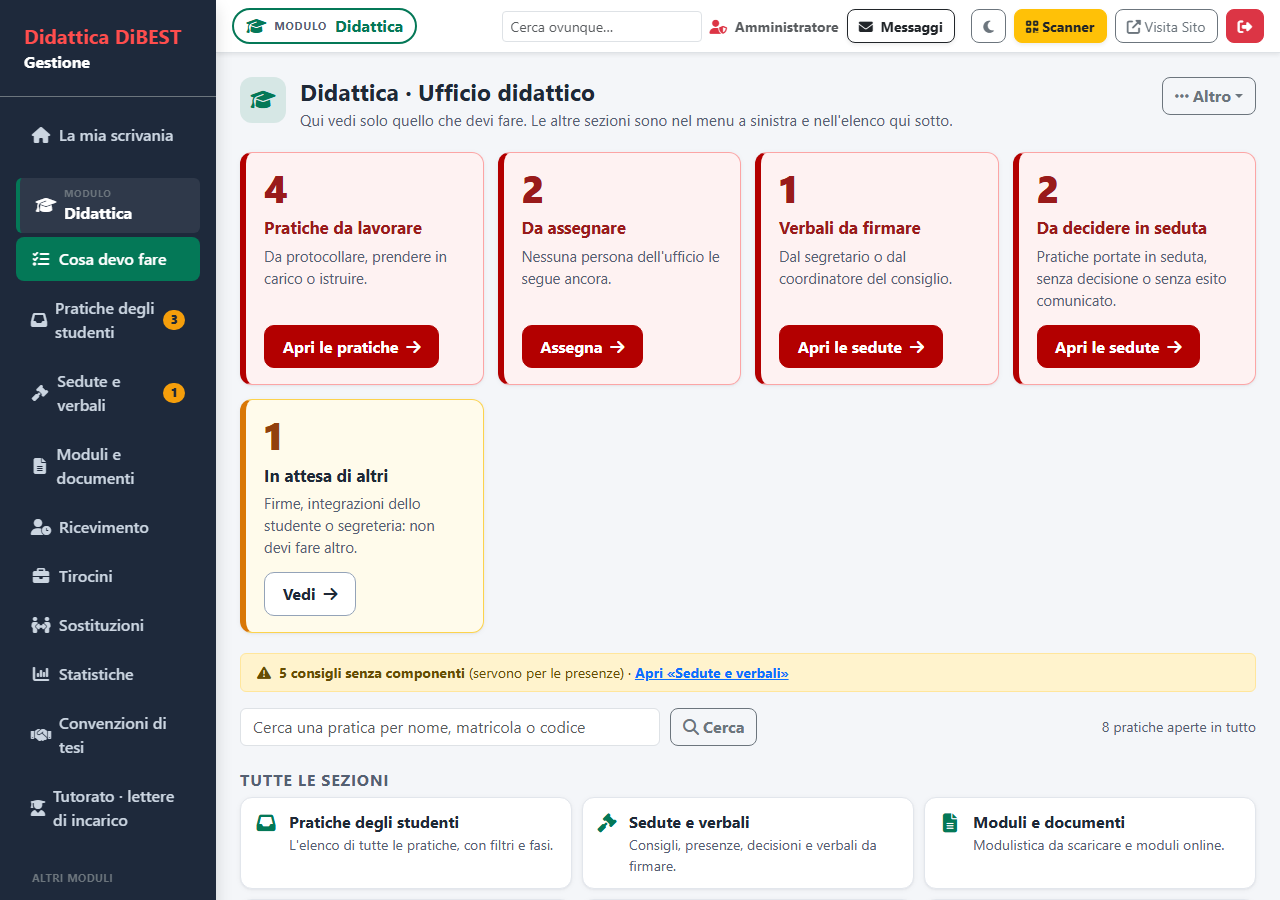
- Ogni area del pannello si apre su «Cosa devo fare»: poche schede con un numero e un pulsante. Le schede rosse aspettano te, quelle gialle aspettano qualcun altro (non devi fare altro), quelle con 0 sono a posto.
- Il pulsante grande di una scheda ti porta direttamente alla cosa da fare. Sotto le schede trovi l’elenco di tutte le sezioni, con una riga che dice a cosa servono (in Didattica anche Tirocini).
- Le azioni che servono di rado (modificare, duplicare, archiviare, eliminare, stampare, scrivere a tutti) sono nel menu «Altro». Il pulsante «Elimina» è sempre in fondo e in rosso.
- Ogni elenco si scarica dal menu «Scarica» in Excel, PDF o CSV. Se hai spuntato alcune righe o filtrato l’elenco, il file contiene solo quelle.
Il menu a sinistra non cambia: le voci sono sempre le stesse. «Cosa devo fare» è la prima voce di ogni modulo.
3Didattica: le pratiche e le sedute
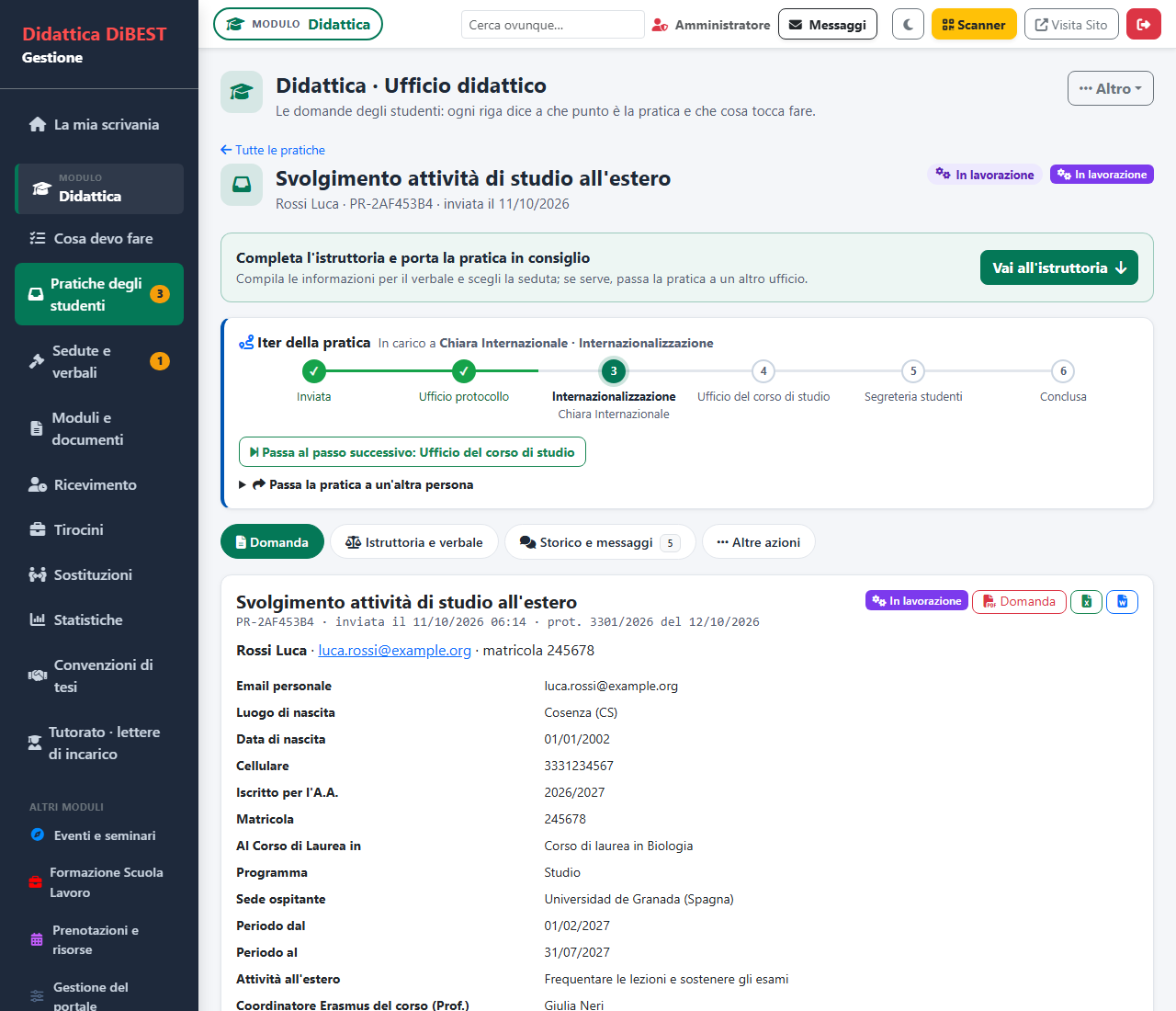
- Da «Cosa devo fare» apri le pratiche da lavorare o da assegnare: ogni pratica dice in alto cosa fare adesso e ha un solo pulsante per farlo.
- Per passare la pratica a un’altra persona apri il riquadro «Passa la pratica a un’altra persona»: sceglie il passo, l’operatore e, se vuoi, una nota interna.
- Una seduta ha sette passi (convocazione, presenze, cosa è stato detto, pratiche e decisioni, esiti agli studenti, verbale, firme): in alto vedi il passo corrente con il pulsante «Vai al passo».
- Dalla seduta, «Scarica» dà il verbale in Word e l’elenco delle pratiche in Excel, PDF o CSV.
4Tutorato: le lettere di incarico
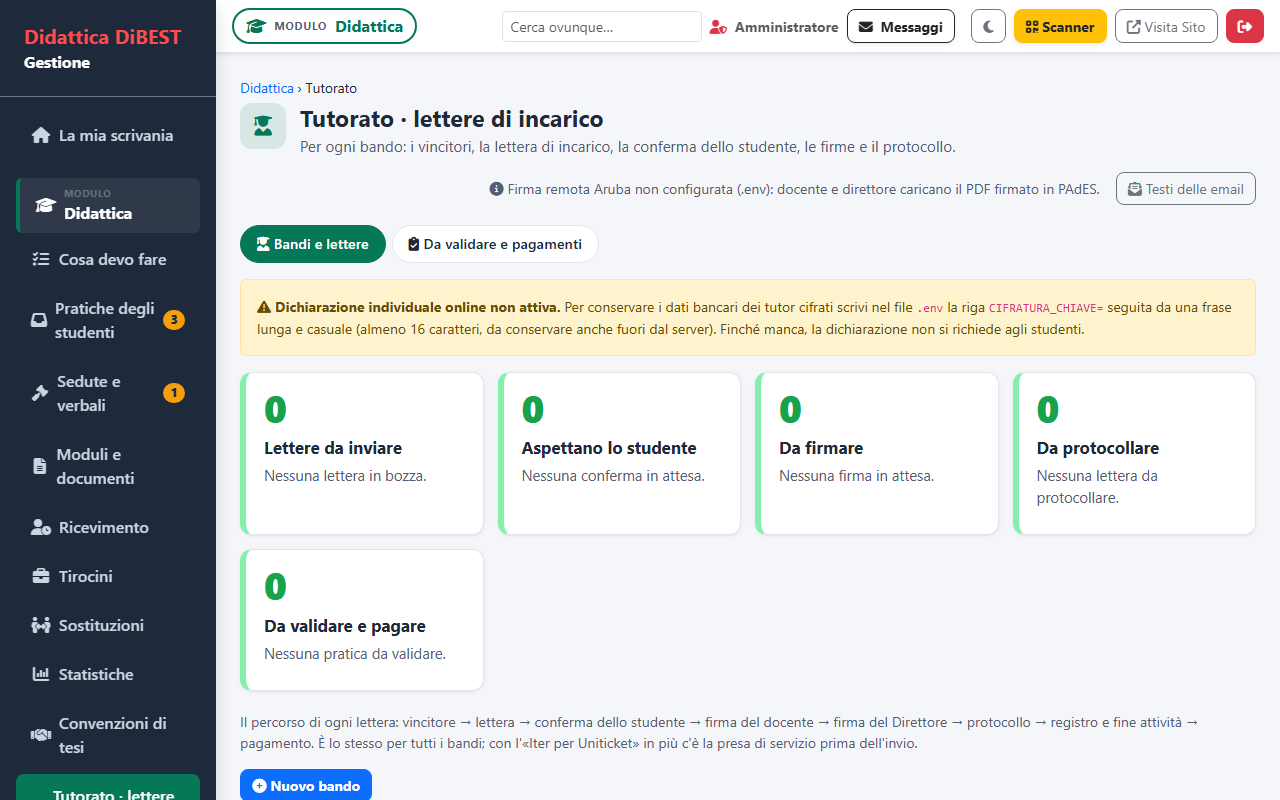
- «Cosa devo fare» mostra le lettere per punto dell’iter: da inviare, aspettano lo studente, da firmare, da protocollare, da validare e pagare.
- Il percorso è lo stesso per tutti i bandi: vincitore, lettera, conferma dello studente con SPID/CIE, firma del docente, firma del Direttore, protocollo, registro e fine attività, UNILAV e pagamento.
- Con l’iter per Uniticket in più c’è la presa di servizio da verificare prima di inviare la lettera, e a firme finite lettera e modello SCAFIS da allegare su Uniticket; poi il percorso è identico.
5Formazione Scuola Lavoro: le convenzioni con le scuole
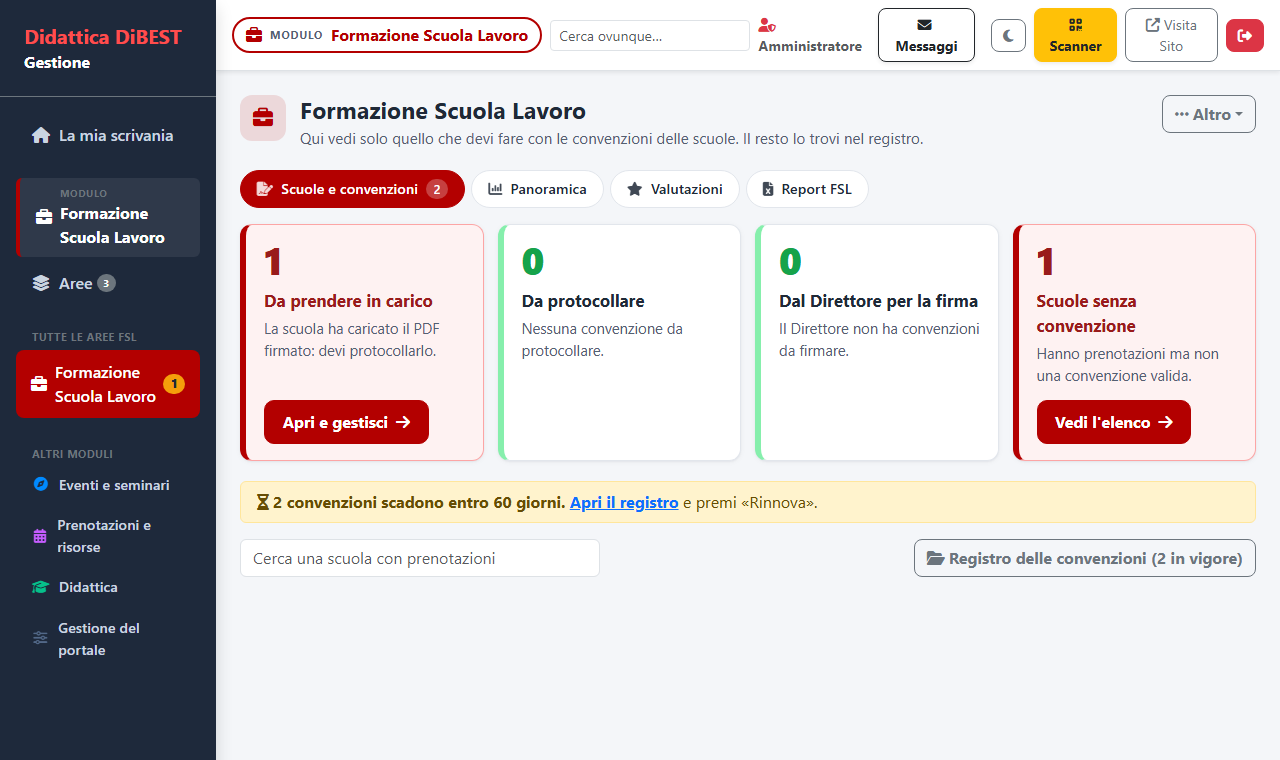
- La prima schermata mostra quattro schede: da prendere in carico (la scuola ha caricato il PDF firmato), da protocollare (ha firmato il Direttore), dal Direttore per la firma (non devi fare altro), scuole senza convenzione.
- Apri la scheda di una scuola: vedi i cinque passi (la scuola compila, tu protocolli, il Direttore firma, tu registri, fatto) e un riquadro con l’unica cosa da fare adesso.
- Il registro ha l’interruttore In vigore / Scadute, la ricerca e «Scarica»; le convenzioni in scadenza hanno il pulsante «Rinnova».
- Nel menu «Altro»: registrare una convenzione già firmata fuori dal portale, ricordare a tutte le scuole di caricare il PDF, controllare le iscrizioni senza convenzione, i testi delle email.
6Eventi, iscritti e statistiche
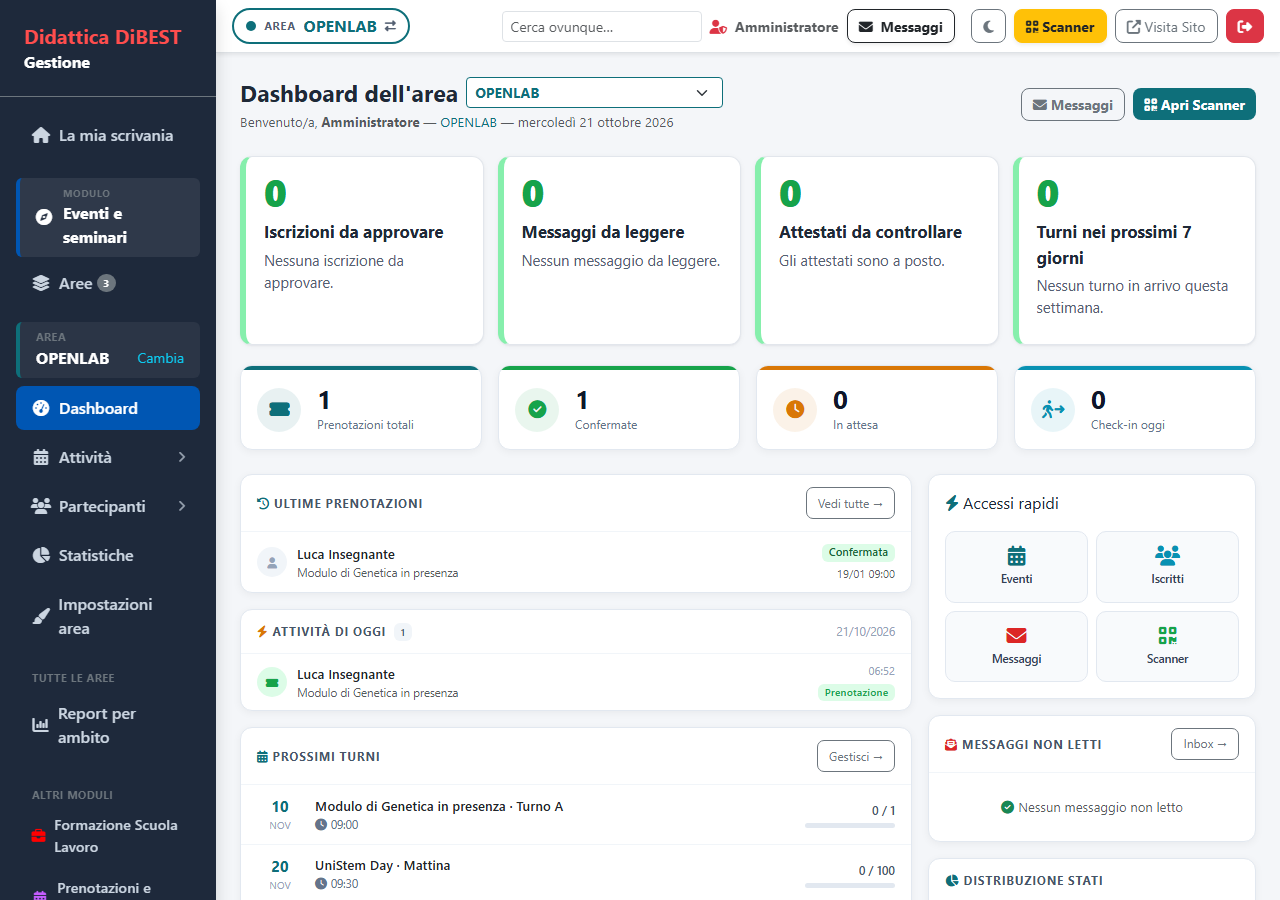
- Nella dashboard dell’area le schede in alto dicono cosa fare: iscrizioni da approvare, messaggi da leggere, attestati da controllare, turni dei prossimi 7 giorni.
- In «Eventi e turni» ogni evento ha il pulsante Modifica e il menu Altro (scheda pubblica, duplica, archivia, elimina); anche ogni turno ha Modifica e un menu (QR dell’aula, duplica, elimina). Le «Sezioni» per raggruppare gli eventi sono in un riquadro che si apre solo se serve.
- In «Iscritti e presenze» ogni riga ha un pulsante principale (Approva se la richiesta aspetta te, altrimenti Apri) e un menu con ricevuta, messaggi, attestato, annulla ed elimina. In alto: «Aggiungi un iscritto», «Scanner», «Altro» (scrivi a tutti, badge, attestati) e «Scarica».
7Gestione del portale
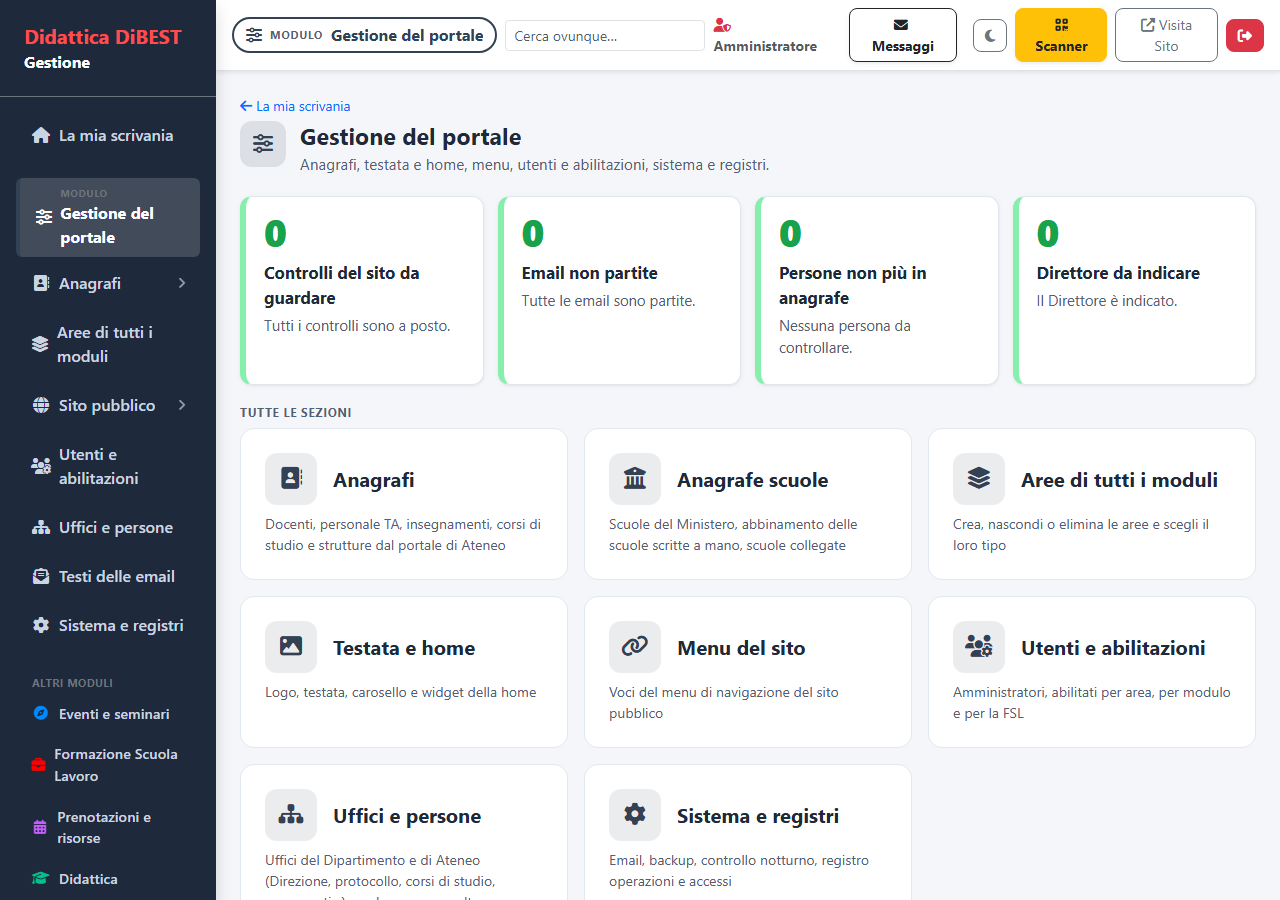
- La prima schermata mostra: controlli del sito da guardare, email non partite nell’ultima settimana, persone non più in anagrafe e Direttore da indicare.
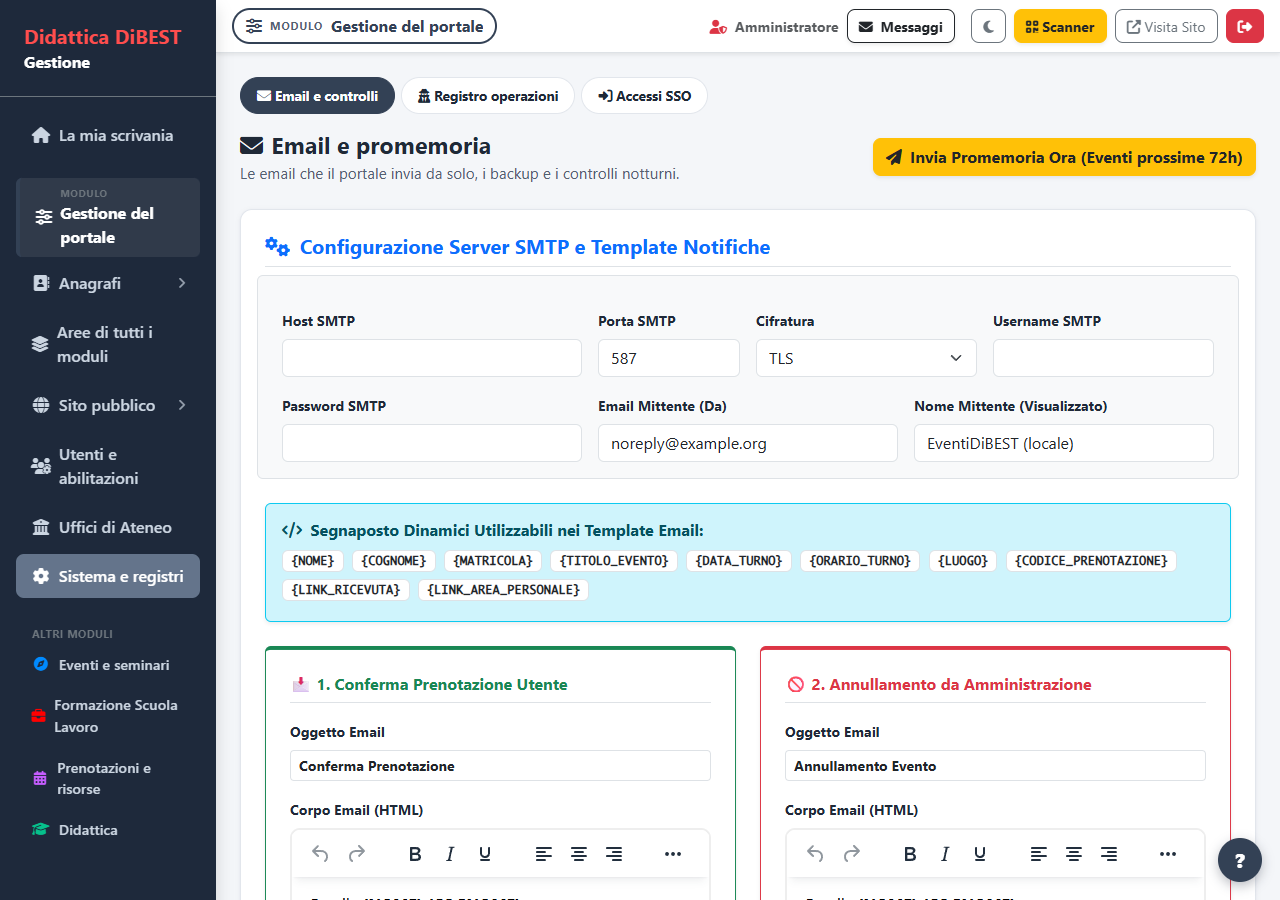
- In «Sistema» le impostazioni di invio (SMTP) sono in un riquadro chiuso: si aprono solo se cambia il server di posta.
8Moduli e iter delle pratiche
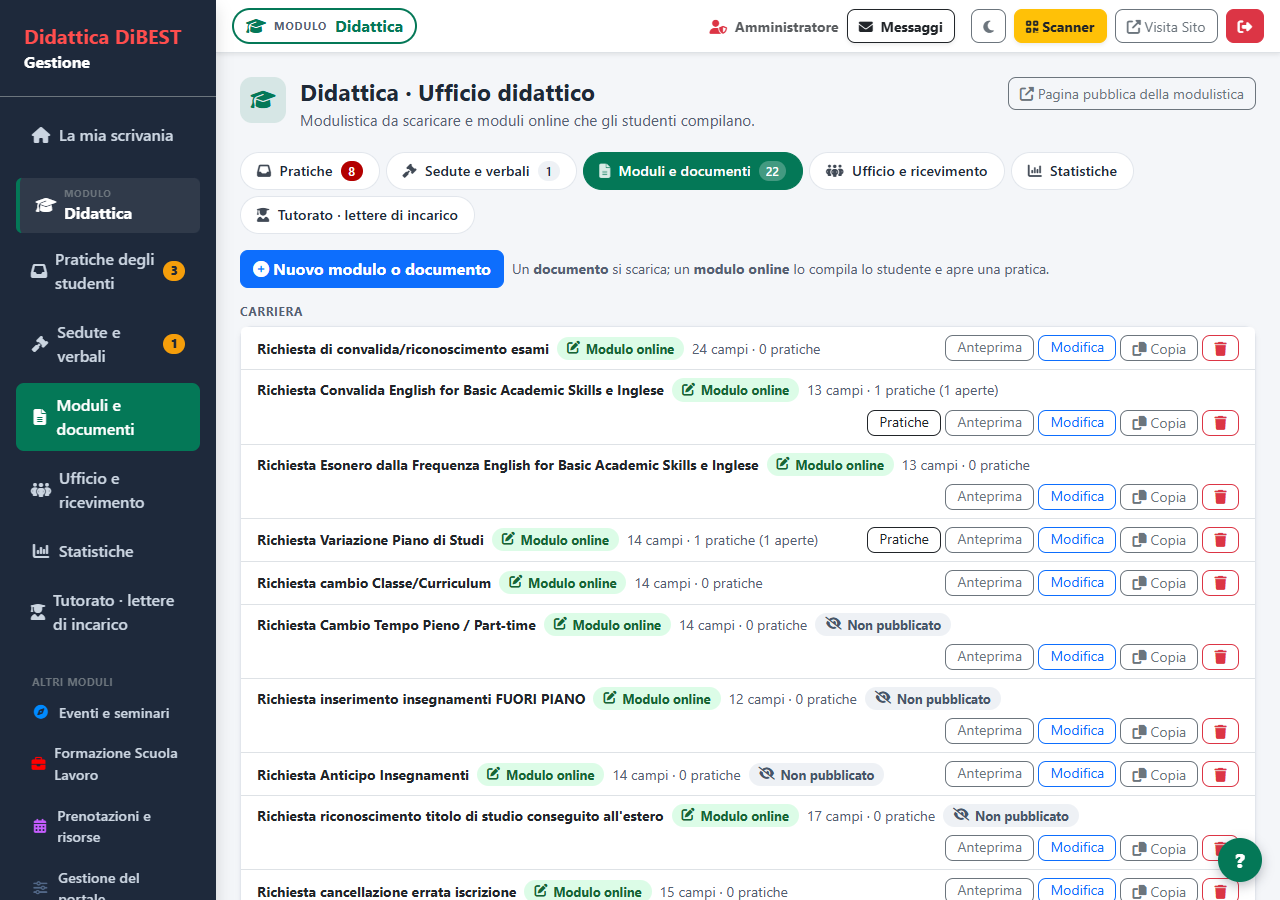
- In Didattica, «Moduli e documenti»: ogni pratica nasce inattiva. Aprila con «Anteprima», controlla campi e testi e attivala quando va bene.
- Dalla procedura guidata a sette passi cambi campi, iter (chi la lavora e in che ordine), testo del verbale ed email. Con «Copia» parti da una pratica simile.
- Gli uffici e le persone si indicano in «Ufficio e ricevimento»: l’ufficio protocollo, quelli dei corsi di studio, Internazionalizzazione, Ufficio attestati.
- I certificati sono una sola pratica con tendina (iscrizione, laurea, rinuncia); la tesi unisce richiesta, Conservazione e Restauro e variazione.
9Il mio lavoro nell’area personale
- Dopo l’accesso, nell’area personale trovi la scheda «Il mio lavoro»: una tessera per ogni cosa che gestisci (pratiche degli studenti, protocollo, sedute e verbali, convenzioni, tutorato, assistenza), con il numero delle cose che aspettano.
- I pulsanti sotto la tessera sono tutte le azioni che puoi fare e aprono subito la vista giusta (per esempio «Da assegnare», «Assegnate a me», «Nuova seduta»). Se gestisci un’area, la sua tessera ha iscritti e presenze, scanner, messaggi, sondaggi, statistiche e, se puoi, «Nuovo evento» e «Nuovo progetto». Si lavora nella stessa pagina di sempre, con gli stessi permessi; in alto c’è il pulsante Area personale per tornare.
- La scheda compare solo a chi ha almeno una cosa da gestire. In Gestione del portale → Area personale puoi spostarla, spegnerla o limitarla a un profilo.
10Riepilogo settimanale con l’agenda
- In Gestione del portale → Email e promemoria trovi «Riepilogo settimanale con l’agenda», spento di partenza: lo accendi tu con un pulsante (e lo spegni quando vuoi).
- Da acceso, l’email settimanale «Da fare per te» porta anche gli appuntamenti dei sette giorni a venire (eventi, aule, ricevimenti, scadenze) e arriva anche a chi ha solo qualcosa in agenda, studenti compresi, con il testo «La tua settimana». Ognuno può disiscriversi dal link in fondo; i testi si cambiano in «Email».
Non cambia i promemoria al Direttore e agli uffici: quelli si sospendono dalla scheda «Promemoria al Direttore e agli uffici».
11Uffici e persone
- In Gestione del portale → Uffici e persone crei gli uffici del Dipartimento (Direzione, protocollo, uffici dei corsi di studio, segreteria…) e di Ateneo (pagamenti…): una volta sola, poi si richiamano ovunque.
- Le persone si scelgono sempre dall’anagrafe di Ateneo (non c’è l’inserimento a mano). Una persona può stare in più uffici.
- Per gli uffici che lavorano le pratiche indichi anche i compiti (pratiche, sedute, ricevimento, bandi) e i corsi di studio seguiti: senza compiti la persona è nell’ufficio e riceve gli avvisi, ma non apre il pannello Didattica.
- La Direzione (Direttore e vice direttore) e la segreteria di direzione sono uffici fissi: da lì si imposta chi firma e si attiva «Direttore assente».
- Gli stessi uffici si scelgono nell’iter dei moduli, nel bando di tutorato (ufficio che paga), tra i responsabili di una risorsa e per le convenzioni FSL (ufficio convenzioni).
Un ufficio che è nell’iter di un modulo, ha pratiche in corso, paga un bando o è responsabile di una risorsa non si può eliminare: il portale dice dove è usato.
12Cambiare il testo di un’email
- In Gestione del portale → Testi delle email trovi tutte le email che il portale invia, divise per modulo (Didattica, Tutorato, Convenzioni, Risorse, Eventi e iscrizioni, Direzione e sistema). I moduli sono schede in alto (Tutorato, Didattica, Convenzioni, Risorse, Eventi e iscrizioni, Direzione e sistema): la scheda in cui eri resta aperta quando torni dall’editor. Per ogni email c’è scritto quando parte e a chi arriva; la ricerca in alto cerca in tutti i moduli. Dalle pagine dei moduli il pulsante «Testi delle email» apre l’elenco già limitato a quel modulo.
- Apri un’email: cambi l’oggetto, il testo e (se c’è) la scritta del pulsante. I dati che cambiano da persona a persona (nome, bando, date…) si inseriscono con i segnaposto tra doppie graffe, per esempio
{{tutor}}: clicca il segnaposto a destra per inserirlo dove si trova il cursore. Il testo si scrive semplice: una riga vuota separa i paragrafi,**così**è il grassetto, le righe che iniziano con-sono un elenco, quelle con>una citazione evidenziata. Le email degli eventi si scrivono con l’editor e usano segnaposto a graffa singola, come{NOME}. - Anteprima mostra l’email con dati d’esempio senza salvare; Inviami una prova la manda al tuo indirizzo; Salva la rende valida da subito; Ripristina l’originale torna al testo scritto dal portale. Ogni modifica resta nel registro attività con chi l’ha fatta.
- Alcune email degli eventi (attestato, sondaggio) sono facoltative: hanno la spunta «Invia questa email» e senza la spunta non partono.
Chi gestisce un modulo (Didattica, tutorato, convenzioni) cambia le email del proprio modulo; le altre le cambiano gli amministratori. Il link del pulsante e le parti preparate dal portale (tabelle, elenchi) non si modificano da qui.
13Prenotazioni e risorse
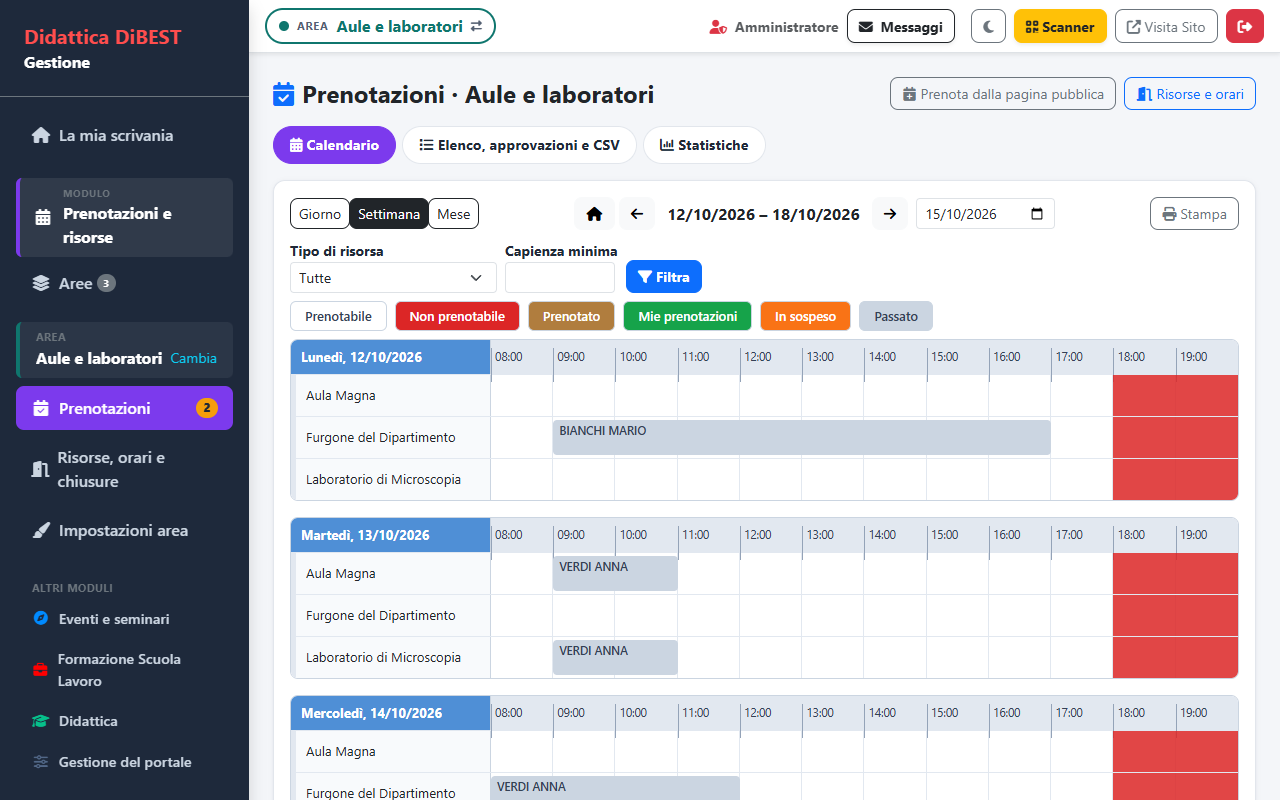
- Ogni risorsa ha orari, durata dello slot, approvazione sì/no e, se vuoi, la ripetizione (settimanale, ogni due settimane, mensile).
- Le liste d’attesa funzionano da sole: non c’è nulla da configurare. Il responsabile e il Direttore vedono le richieste ferme.
14Backup e ripristino
- Ogni notte il portale esporta il database, comprime i file del sito (comprese le cartelle uploads con verbali, convenzioni e allegati) e li copia sul NAS. Una copia cifrata del solo database arriva per email agli indirizzi indicati.
- Dopo ogni backup viene verificato: il file del database si rilegge per intero e lo ZIP dei file si riapre. Se qualcosa non torna ricevi un’email e lo vedi in «Sistema».
- Una volta al mese conviene provare il ripristino (non tocca il portale):
php strumenti/ripristina_backup.php prova backup_DB_…sql.gzimporta il database in un database di prova e confronta tabelle e righe. - Per i file:
php strumenti/ripristina_backup.php file backup_SITO_…zip cartella_nuovali estrae in una cartella a parte, da cui si copiano quelli che servono. - Il ripristino vero del database cancella e ricrea le tabelle:
… database backup_DB_…sql.gz --sovrascrivi-il-database-del-portale. Si usa solo dopo aver provato il backup; poi si svuota la cartella cache e si apre il portale.
Il backup completo dipende dalle variabili nel file .env: BACKUP_NAS_PATH (cartella del NAS), BACKUP_EMAIL e BACKUP_PASSWORD (almeno 12 caratteri) per la copia cifrata del database.